 程序设计实验室
微信公众号
程序设计实验室
微信公众号

前言
PS: 这篇文章拖了很久,实在是比较忙,没法把 Zed 的功能都细细体验一下。
在之前的 2026年AI编程工具横评:Cursor、Codex、Claude Code、Zed、Windsurf 文章里,我们已经讨论过了,虽然 Zed 的 AI 功能不算强,但胜在自由度高、轻量灵活,比现在主流的这些 vibe coding 出来的工具 (claude code, codex) 舒服很多。
本文分享一些 Zed 编辑器的使用心得和 AI 相关功能的体验,还有介绍一些免费使用 AI 编程的方法,一起来提升生产力。
配置
ACP
Zed 本身带有 agent 功能,而且还支持通过 ACP 协议和外部的 agent 进行通信,在自带的 ACP Registry 里有大部分主流的 agent。
我把这些 agent 里比较流行的几个都测了一遍,效果还可以。
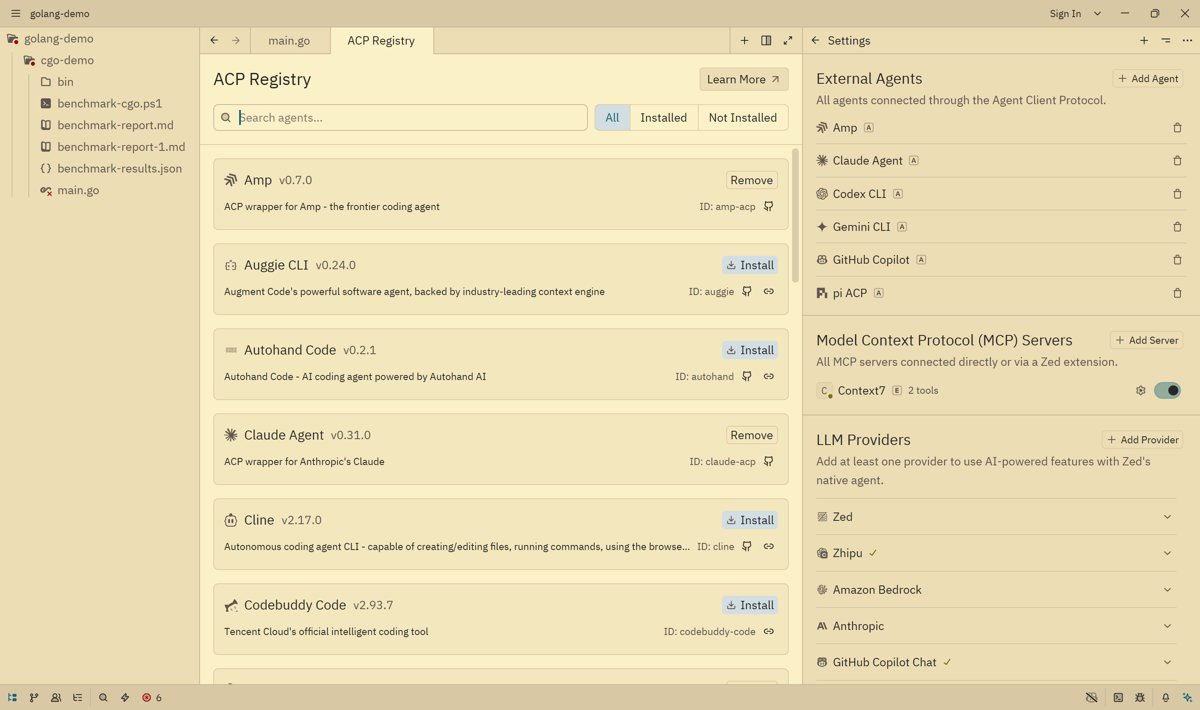
配置 agent 是很简单的,在 ACP Registry 里添加完,点击 chat panel 右上角的加号,选择要使用的 agent 即可,使用起来就和用 cursor 的侧边栏差不多,不过因为 ACP 是通用协议,一些不同 agent 特有的功能就没法 100% 支持了。
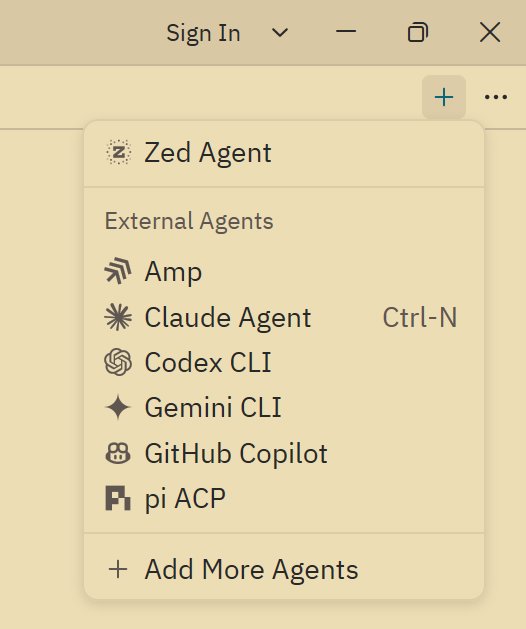
而且这个功能其实还不太稳定,所以本文介绍的重点还是放在 Zed Agent 上。
Zed Agent
这是 Zed 自带的 Agent,相当于 cursor/Trae 之类工具的侧边栏,但是非常开放,可以设置任意 model provider,比如最近新出很火的 DeepSeek v4
这里面支持的 providers 太多了,有些我都没见过
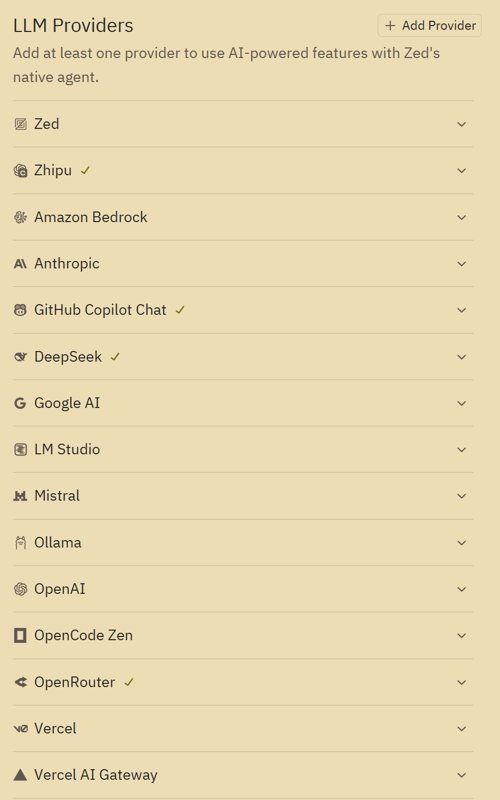
这里我主要配置了 DeepSeek、智谱、openrouter 还有 GitHub Copilot 作为 providers
配置 providers 是很简单的,只需要填写 API key 就行了,没什么好说的,这里主要说一下关于白嫖的😄
白嫖免费模型额度
很多模型提供商有免费的模型可用,比如说 OpenRouter、智谱,这也是我要介绍的两个。
open router
https://openrouter.ai/settings/keys
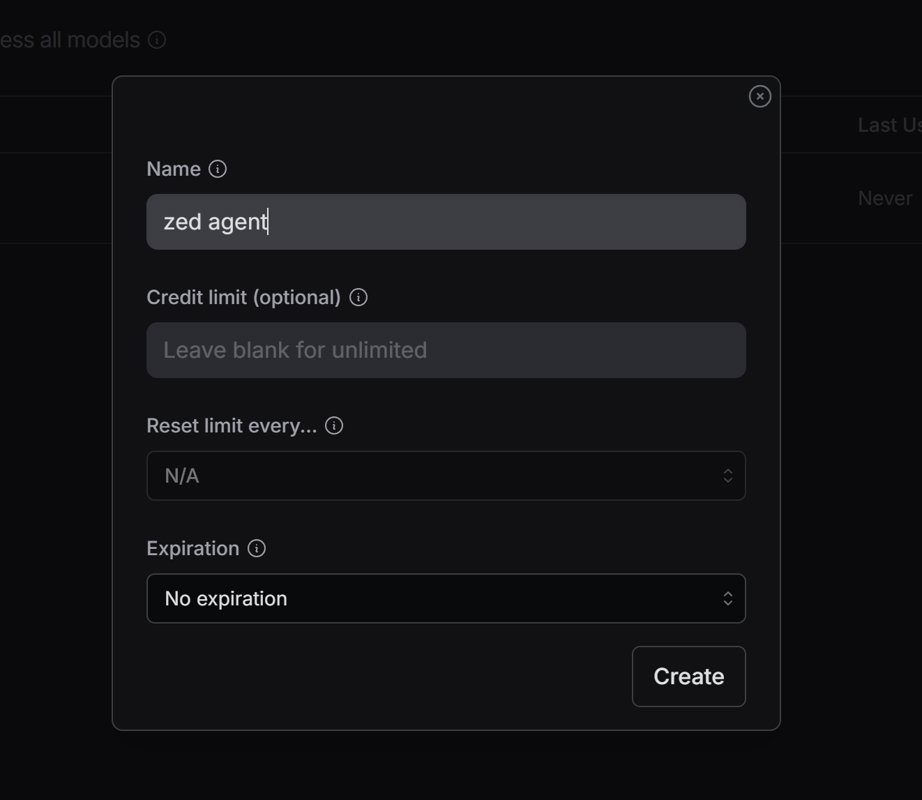
访问上述地址,创建 API key,获取到 API key 之后填入 zed 的配置里。
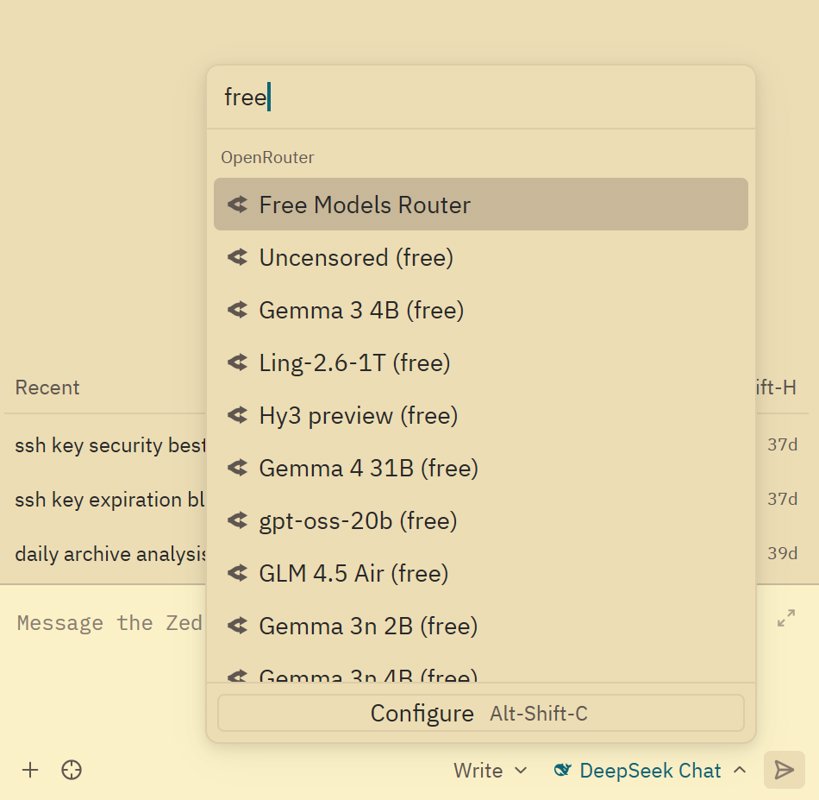
然后在 zed 的聊天界面选择模型时,输入 free 筛选,你就可以获得非常多免费模型可用,这里面比较好的是 qwen3 coder, minimax m2.5, gemini 3 flash
其他模型大家可以自行探索。
智谱GLM
智谱算是国内最早做开源大模型的厂商之一,一开始还是清华的团队,当时 ChatGLM 出来的时候就很惊艳了,而且很良心一直提供有免费的大模型接口,简单的用途是够用了。
新注册的用户还可以赠送一些免费额度,可以调用任意模型。
不过 Zed 里似乎没有提供智谱这个 provider,这时候需要手动添加配置。
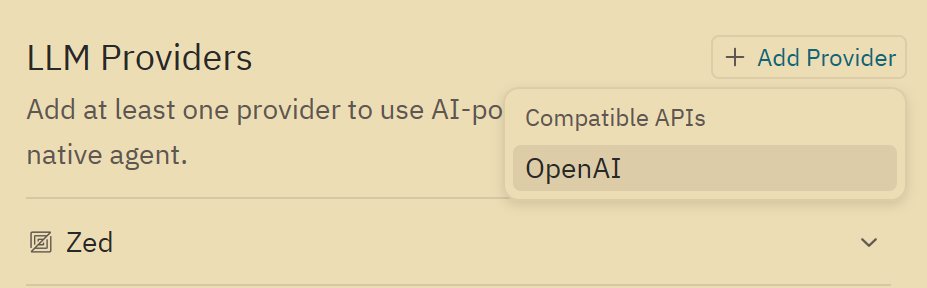
在 LLM Providers 右边点击添加
输入 URL 和 API key,还有模型。
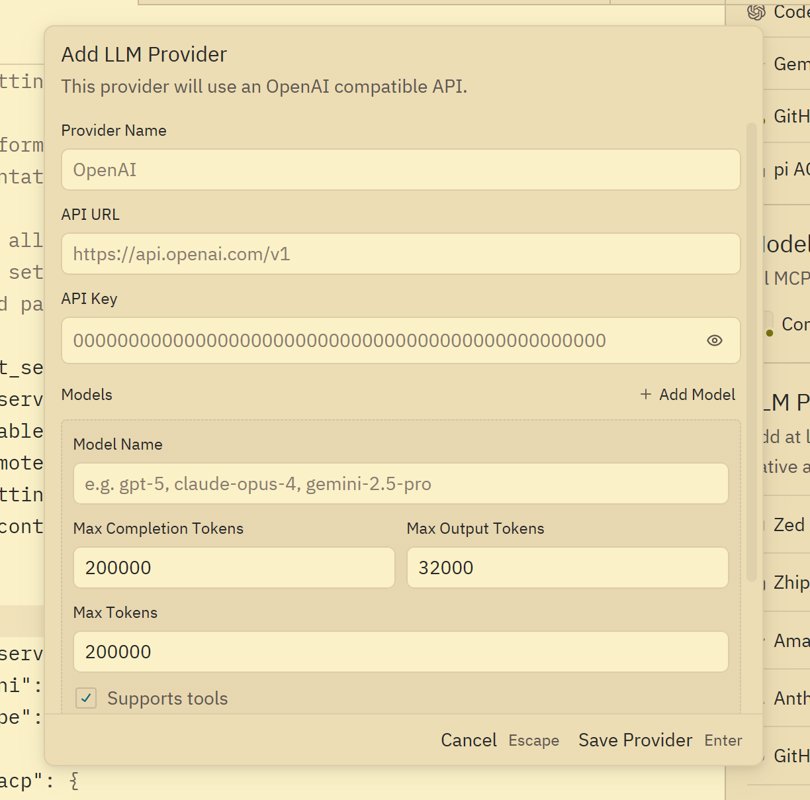
不过 Zed 的配置 GUI 做得不是很好,这里的添加界面居然是一次性,后续就无法用 GUI 进行编辑模型了,只能修改配置文件。
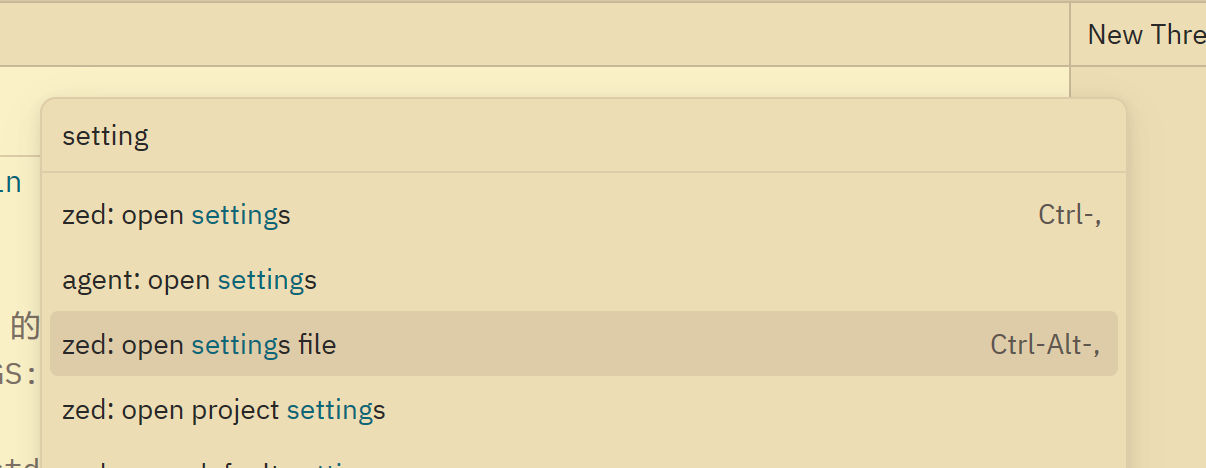
Ctrl + Shift + P 打开 command panel,然后输入 settings file 进入设置编辑。
找到 language_models 配置节点,编辑这些模型配置是比较繁琐的,我这里直接分享我配置好的结果。
需要关注三个参数: max_tokens, max_output_tokens, max_completion_tokens
max_tokens是总上下文长度max_completion_tokens最大补全长度也就是输出长度max_output_tokens我没搞懂,不过保持和max_completion_tokens一样就完事儿了
这些参数都可以在模型官网获得,添加其他模型也是一样的。
"language_models": {
    "openai_compatible": {
      "Zhipu": {
        "api_url": "https://open.bigmodel.cn/api/paas/v4",
        "available_models": [
          {
            "name": "glm-4.5-air",
            "max_tokens": 200000,
            "max_output_tokens": 65536,
            "max_completion_tokens": 65536,
            "capabilities": {
              "tools": true,
              "images": false,
              "parallel_tool_calls": false,
              "prompt_cache_key": false,
              "chat_completions": true,
            },
          },
          {
            "name": "glm-4.5-airx",
            "max_tokens": 200000,
            "max_output_tokens": 65536,
            "max_completion_tokens": 65536,
            "capabilities": {
              "tools": true,
              "images": false,
              "parallel_tool_calls": false,
              "prompt_cache_key": false,
              "chat_completions": true,
            },
          },
          {
            "name": "glm-4.6v",
            "max_tokens": 32768, // 官网窗口 32K (视觉模型通常窗口较小)
            "max_output_tokens": 16384, // 建议实用值(最大支持 32K)
            "max_completion_tokens": 16384,
            "capabilities": {
              "tools": true,
              "images": false,
              "parallel_tool_calls": false,
              "prompt_cache_key": false,
              "chat_completions": true,
            },
          },
          {
            "name": "glm-4.6",
            "max_tokens": 200000,
            "max_output_tokens": 131072,
            "max_completion_tokens": 131072,
            "capabilities": {
              "tools": true,
              "images": false,
              "parallel_tool_calls": false,
              "prompt_cache_key": false,
              "chat_completions": true,
            },
          },
          {
            "name": "glm-5",
            "max_tokens": 200000,
            "max_output_tokens": 131072,
            "max_completion_tokens": 131072,
            "capabilities": {
              "tools": true,
              "images": false,
              "parallel_tool_calls": false,
              "prompt_cache_key": false,
              "chat_completions": true,
            },
          },
          {
            "name": "glm-4-flash-250414",
            "max_tokens": 131072, // 官网窗口 32K
            "max_output_tokens": 32768, // 建议实用值(最大支持 32K)
            "max_completion_tokens": 32768,
            "capabilities": {
              "tools": true,
              "images": false,
              "parallel_tool_calls": false,
              "prompt_cache_key": false,
              "chat_completions": true,
            },
          },
          {
            "name": "glm-4.7-flash",
            "max_tokens": 200000, // 官网给出的上下文窗口总和
            "max_output_tokens": 32768, // 足够应付 99% 的代码重构场景,且不挤占输入空间
            "max_completion_tokens": 32768, // 兼容性参数,保持一致
            "capabilities": {
              "tools": true,
              "images": false,
              "parallel_tool_calls": false,
              "prompt_cache_key": false,
              "chat_completions": true,
            },
          },
        ],
      },
    },
},
AI功能
Zed 的 agent 不算最好的那一挡,不过用来修改脚本,做一些日常开发的功能,是足够的。
和大部分的 AI IDE 一样,有 agent (write) 和 ask 模式。
而且这里面还有一个我比较喜欢的模式: Minimal ,可以把 zed 当成一个纯粹的大模型聊天app,不接入任何工具,非常省 token,有时问一些简单的问题非常有用。
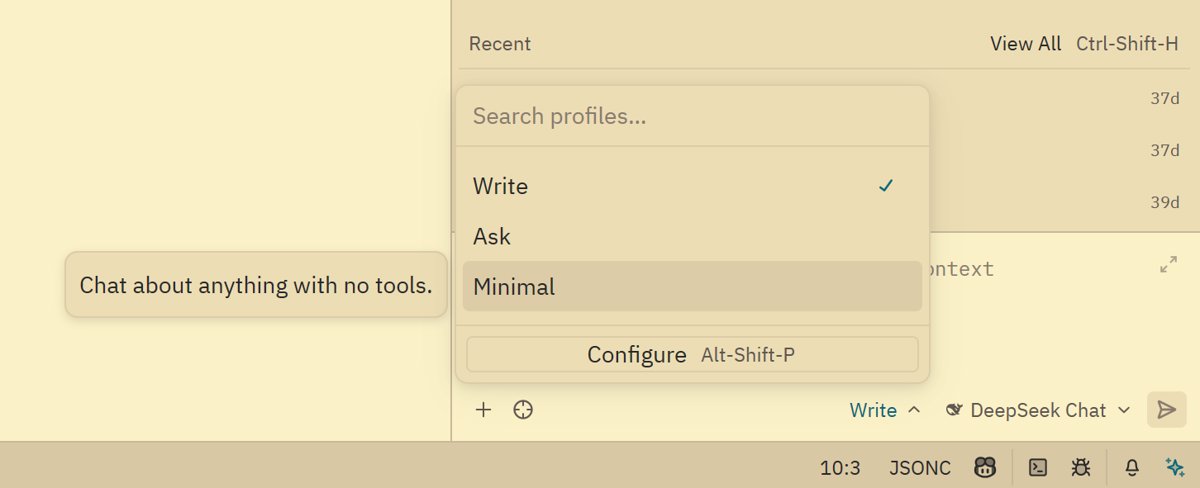
agent write
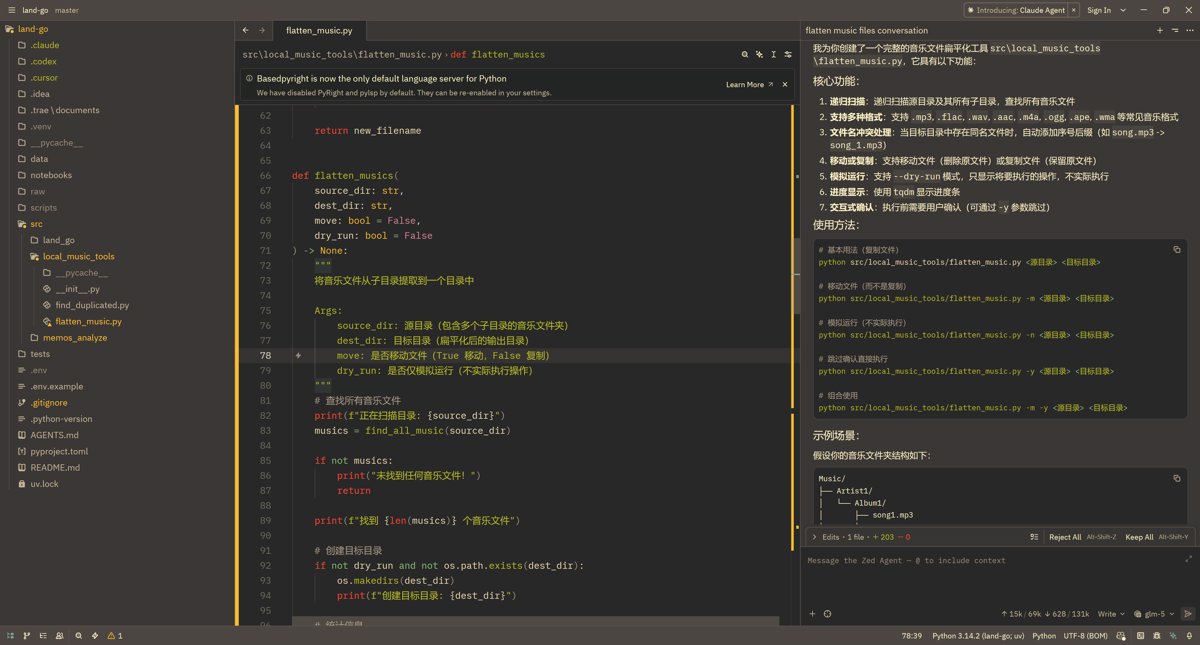
这里用一个例子来测试 AI 编程效果,使用的模型是 GLM5
我的 prompt
一个音乐文件夹,里面每一个歌曲文件都是在单独的目录里,我想写一个方法把这些歌曲文件提取到一个目录中。src\local_music_tools\flatten_music.py
思考过程
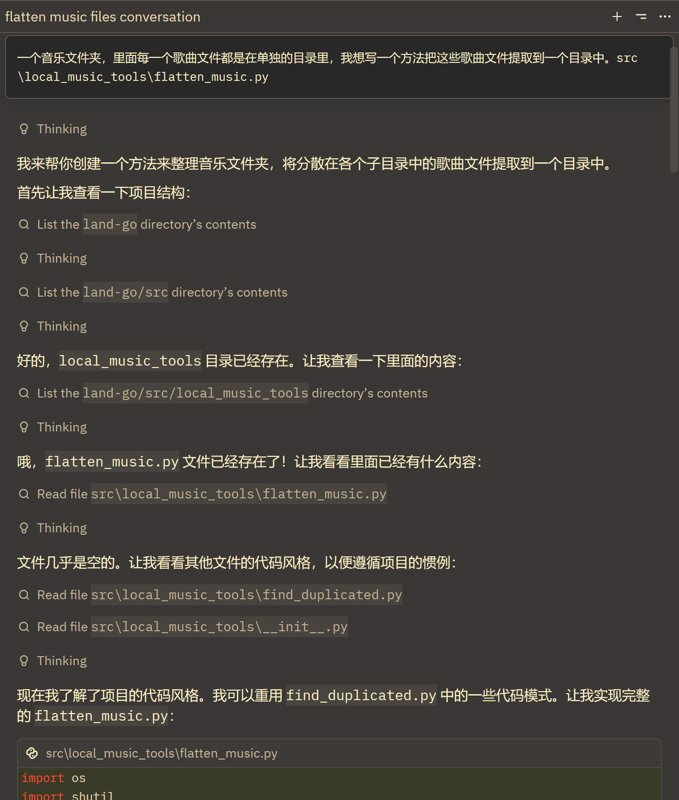
实现效果
生成 commit messages
在 AI 时代,除了 AI 编程之外,我觉得另一个最好用的功能就是用 AI 来辅助生成各种项目文档、更新日志,还有 commit messages
以前没有 AI 的时候,每次写 commit messages 都很痛苦,特别是团队为了规范,设计了一套严格的 commit messages 规范,不遵守的话 git hook 不通过,严格遵守又写得很痛苦。
有了 AI 后太舒服了,AI 可以根据 git --diff 来生成 commit messages 又准又快,比自己写的好多了。
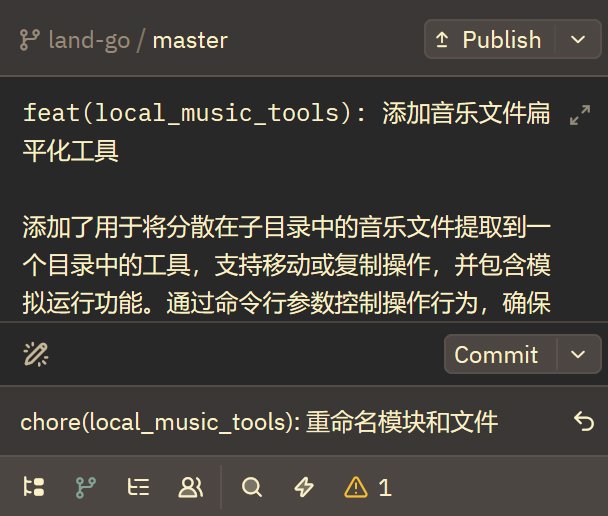
Zed 的 commit messages 生成功能我感觉仅次于 Trae,当然是在自己配置之后,默认情况下还是不太好用的。
其他工具的 commit messages 功能不太行,VSCode 的虽然可以自定义 prompt,但是用于生成 commit messages 的 context 长度不够,在大量修改的时候经常胡说八道。
这里分享一下如何把 Zed 的 commit messages 生成功能配置得很好用。并且分享一些我用着不错的 prompt
首先点击 chat panel 右上角这个菜单,选择 rules
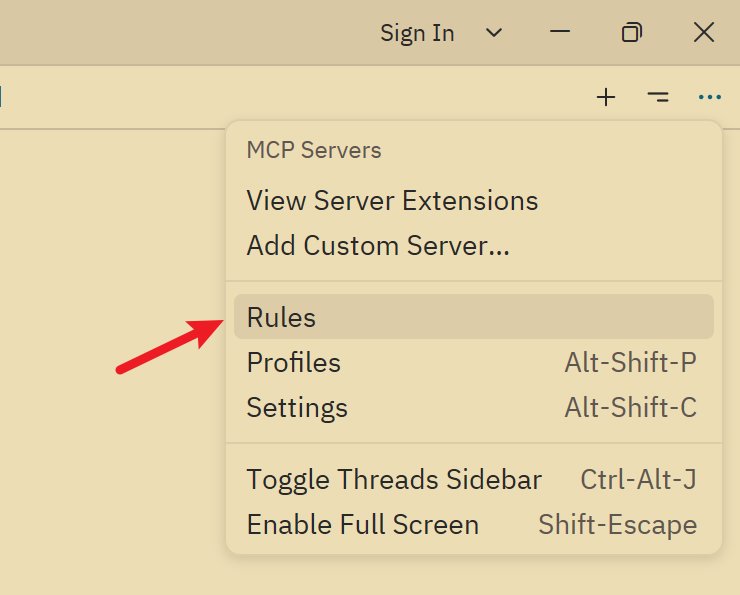
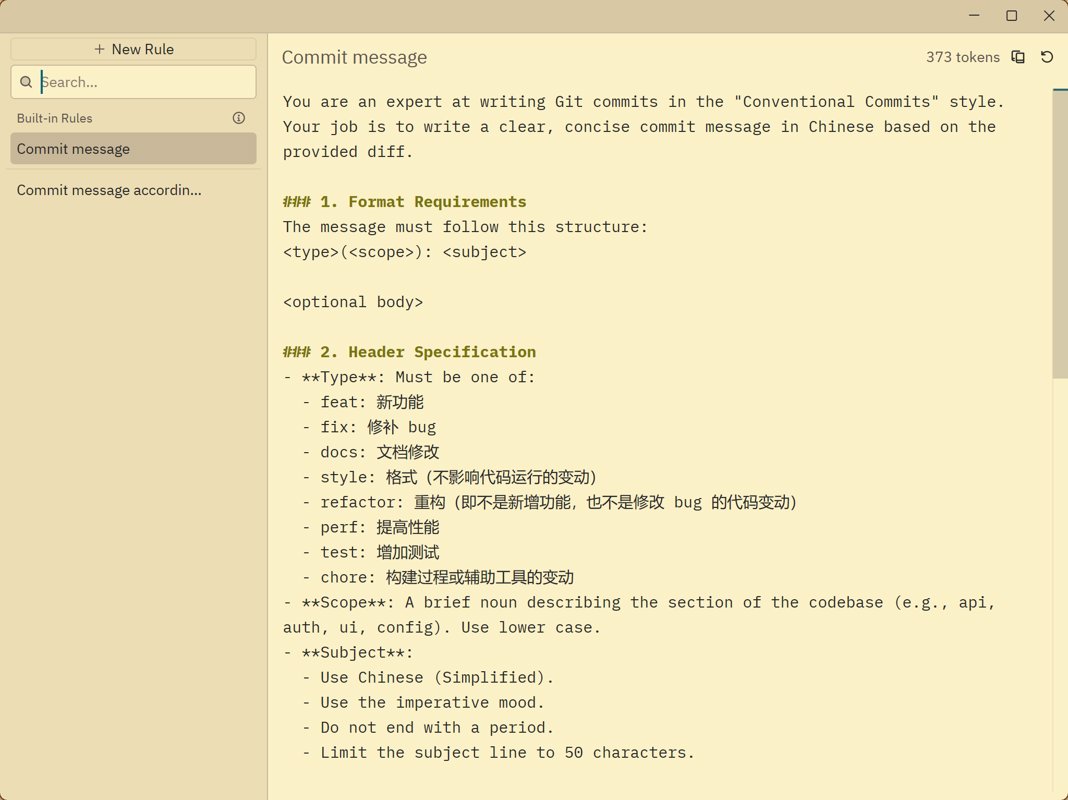
打开后第一个 rule 俨然就是 commit messages 的配置
默认的 prompt 我觉得很烂,这里我改写了默认的 prompt
模型配置
一般我们使用免费的模型来生成 commit messages,这里 GLM 的含金量就体现出来了。
这一个功能只能在配置文件里修改。我翻了好久文档才找到。
找到 agent 节点,这里面可以配置默认模型、tab模型、commit、总结等各种模型。
我是 GPT-5-mini 和 glm-4-flash-250414 这两个模型来回切换,又快又好用,不过注意 glm-4-flash-250414 的上下文比较小,不要一次提交太多文件。(虽然小但还是比 VSCode 那个不知道什么鬼模型大了)
"agent": {
    "default_model": {
      "provider": "deepseek",
      "model": "deepseek-chat",
      "enable_thinking": false,
    },
    "favorite_models": [],
    "model_parameters": [],
    "inline_assistant_model": {
      "provider": "copilot_chat",
      "model": "gpt-5-mini",
    },
    // "commit_message_model": {
    //   "provider": "Zhipu",
    //   "model": "glm-4-flash-250414",
    //   "enable_thinking": false,
    // },
    "commit_message_model": {
      "provider": "copilot_chat",
      "model": "gpt-5-mini",
    },
    "thread_summary_model": {
      "provider": "copilot_chat",
      "model": "gpt-5-mini",
    },
},
prompts
这是第一版 prompt,直接使用即可
You are an expert at writing Git commits in the "Conventional Commits" style. Your job is to write a clear, concise commit message in Chinese based on the provided diff.

### 1. Format Requirements
The message must follow this structure:
<type>(<scope>): <subject>

<optional body>

### 2. Header Specification
- **Type**: Must be one of:
  - feat: 新功能
  - fix: 修补 bug
  - docs: 文档修改
  - style: 格式(不影响代码运行的变动)
  - refactor: 重构(即不是新增功能,也不是修改 bug 的代码变动)
  - perf: 提高性能
  - test: 增加测试
  - chore: 构建过程或辅助工具的变动
- **Scope**: A brief noun describing the section of the codebase (e.g., api, auth, ui, config). Use lower case.
- **Subject**:
  - Use Chinese (Simplified).
  - Use the imperative mood.
  - Do not end with a period.
  - Limit the subject line to 50 characters.

### 3. Body Specification (Optional)
- Use a blank line to separate the subject from the body.
- Use the body ONLY if the changes are complex and need explanation.
- Use a bulleted list (starting with "- ") to break down multiple changes.
- Wrap lines at 72 characters.
- Focus on the "what" and "why" of the changes.

### 4. Constraints
- Only return the commit message.
- Do not include any meta-commentary or raw diff output.
- Answer in Chinese.
不过可能有人觉得这一版生成的内容太简单,还有增强版,这也是我在 VSCode 里使用的 prompts
# Role: You are an expert Senior Software Engineer and a master of the "Conventional Commits" specification.

Your task is to generate a deep, semantic, and professional commit message in Chinese based on the provided git diff.

### 1. Structure Requirements
The message must strictly follow this structure:
`<type>(<scope>): <subject>`

`<optional body>`

### 2. Header Specification
- **Type**: Must be:
  - `feat` (新功能)
  - `fix` (修补 bug)
  - `docs` (文档)
  - `style` (格式)
  - `refactor` (重构)
  - `perf` (性能)
  - `test` (测试)
  - `chore` (构建/工具)
- **Scope**: A brief noun (lowercase) describing the section (e.g., `auth`, `api`, `ui`).
- **Subject**: Use Simplified Chinese. Describe the 'capability' added (e.g., '支持了某能力') instead of 'updated file X'. Max 50 chars, no period.

### 3. Body Specification (The "Why" and "How")
- **Deep Analysis**: Focus on the 'Why' and behavioral changes. Explain logic: 'When [condition], it will [behavior], resolving [issue]'.
- **Technical Detail List**:
  - **No Surface-level Listing**: Do NOT just list function names. Describe specific logic (e.g., parameters extracted, validation logic).
  - **Capture Keys**: Must capture specific parameters (e.g., 'to' parameter), hardcoded strings, routes (e.g., '/sweeteners'), and component interactions.
  - **Scenario**: Specify which test scenarios are verified.
- **Formatting**: Use bulleted list (`- `) and wrap lines at 72 characters.

### 4. Constraints
- **Language**: Answer in Chinese.
- **No Meta-commentary**: Return ONLY the commit message.
一些其他的分享
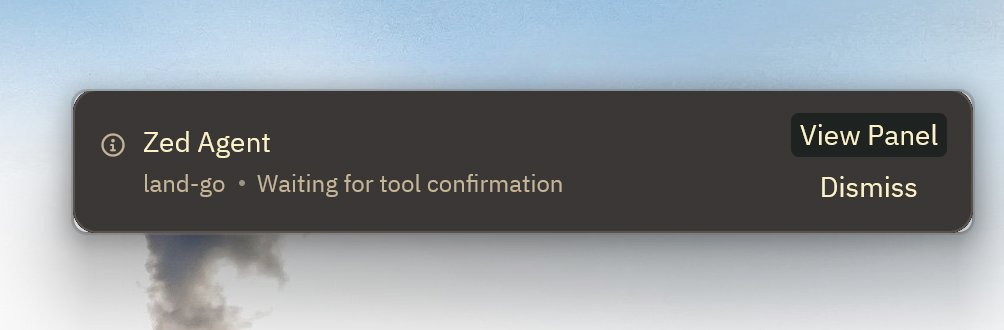
任务完成提示
任务完成或者需要手动确认时会弹窗提示,这个和 VSCode、codex 差不多,好用。
自动切换主题
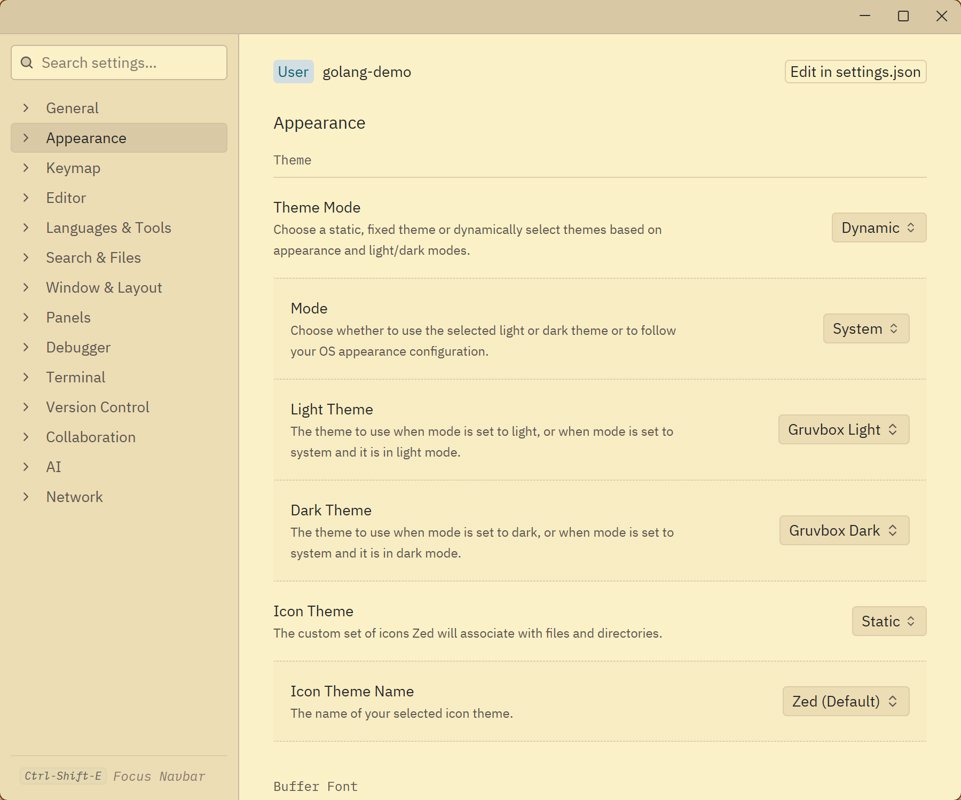
Zed 就是麻雀虽小五脏俱全
自动切换主题也是我比较喜欢的功能,我在每个 IDE 上都配置了这个功能,Sublime Text 也不例外,可以跟随系统的主题切换来修改配色,再也不用手动切换了。
文档结构
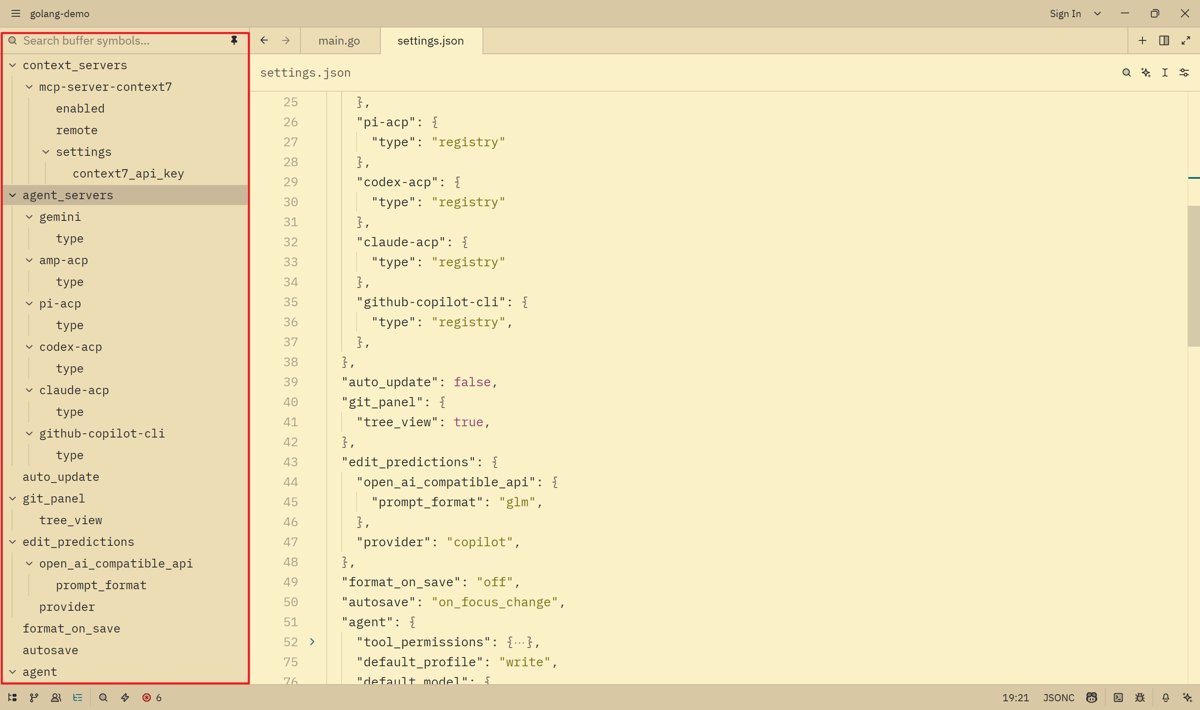
Zed 还有一个我觉得不错的功能,清晰的文档结构显示
之前用 JetBrains、VSCode 的时候,也有这个功能,但不是太小就是默认是折叠的,不像 zed 一样默认全部展开,且全部在侧边栏上很直观可以看到,这样在编辑很长的代码文件时,体验就非常好。
痛点
目前来说,我发现的 Zed 最大的痛点是插件生态不足。
这就导致了很多我在 VSCode 上用习惯的功能,来到 Zed 这边完全不知所措了。
比如我最常用的 Git Graph 插件,可以很方便显示修改历史和进行一些 git 操作,比如 checkout, tag, reset
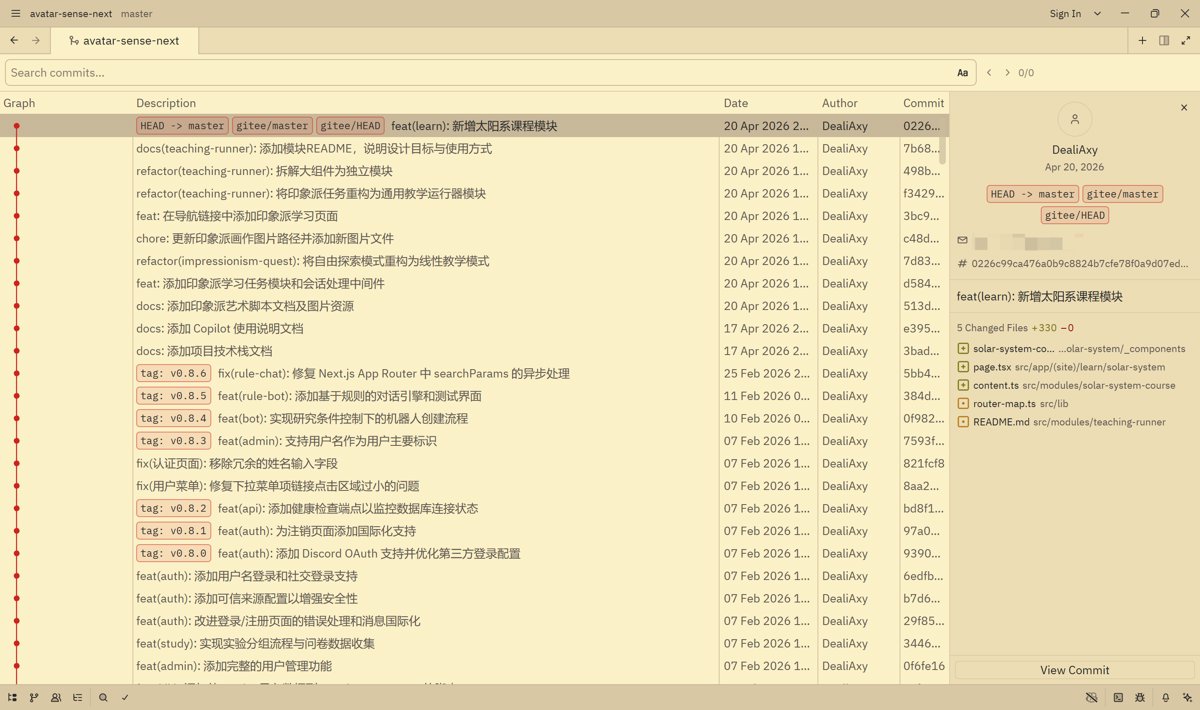
但是 Zed 这边没有这个插件,虽然 Zed 官方出了一个类似的界面
但功能上就差太多了,只能查看修改内容,但没有进行任何操作😂
小结
ok,就分享这么多了,虽然内容不多,但这篇文章是完全古法手打出来的,AI 含量为0,耗时一天😂
有在使用 zed 的同学也欢迎留言交流,后续我继续深入使用,到时会继续分享一些使用体会。