 程序设计实验室
微信公众号
程序设计实验室
微信公众号

前言
最近经常刷到 z-image 这个模型,感觉挺有意思的。
说来惭愧,我也有段时间没折腾 AI 画图了,工作室那几台服务器早就被大模型拉满了,再继续加任务多少有点不人道。
于是我把主意打到了自己的台式机上。
几年前买的 RX 6650 XT,当时压根没考虑过拿来炼丹。但几年过去,AMD 的 ROCm 也算是一步步成熟起来了。
以前只能在 Linux 上折腾,而 今年 ROCm v7 开始支持 Windows,这事一下就有点可行性了。
唯一的问题是:PyTorch 还是只有 Linux 官方支持,Windows 上只能自己编译。
行吧,那就来折腾一把。
本文记录的是我在 Windows 11 + AMD 6650 XT + ROCm + PyTorch 这条路上的完整踩坑过程。
截至本文发布时,我还没折腾成功 😂
但我会把这当成一个持续更新的系列,一直写到折腾成功(或者彻底认输)为止。
虚拟环境
这一步属于 Python 基础操作了,简单过一下。
创建虚拟环境
mkdir d:/code/2/_temp
cd d:/code/2/_temp
python -m venv venv
以上命令会在 d:/code/2/_temp/venv 创建虚拟环境,python 版本和系统安装的一样。
当然,也可以使用 conda / mamba / uv 之类的方案。
我一开始是用 Stability Matrix 安装 ComfyUI,它自动帮我创建了虚拟环境,所以干脆就直接用了。
进入虚拟环境
保持在 d:/code/2/_temp 目录里,使用以下命令
venv/scripts/activate
然后一定要验证一下
pip --version
确保输出路径指向的是虚拟环境里的 pip,而不是系统全局的。
安装 ROCm
接下来是最关键的一步:安装 ROCm,可以理解为 AMD 显卡的 CUDA。
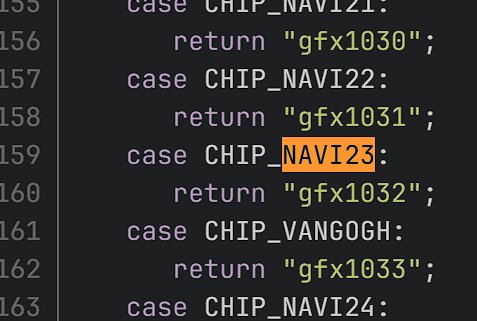
我的显卡是 AMD RX 6650 XT,对应的 code name 是 gfx1032。
确认显卡架构
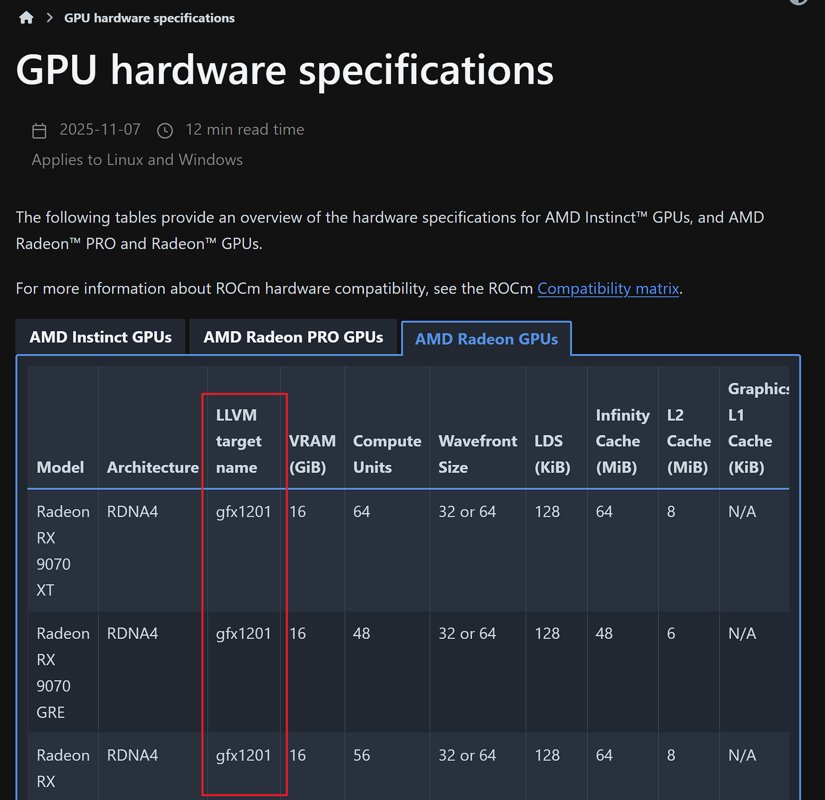
可以在 ROCm 官方文档里查到显卡与架构的对应关系:
https://rocm.docs.amd.com/en/latest/reference/gpu-arch-specs.html
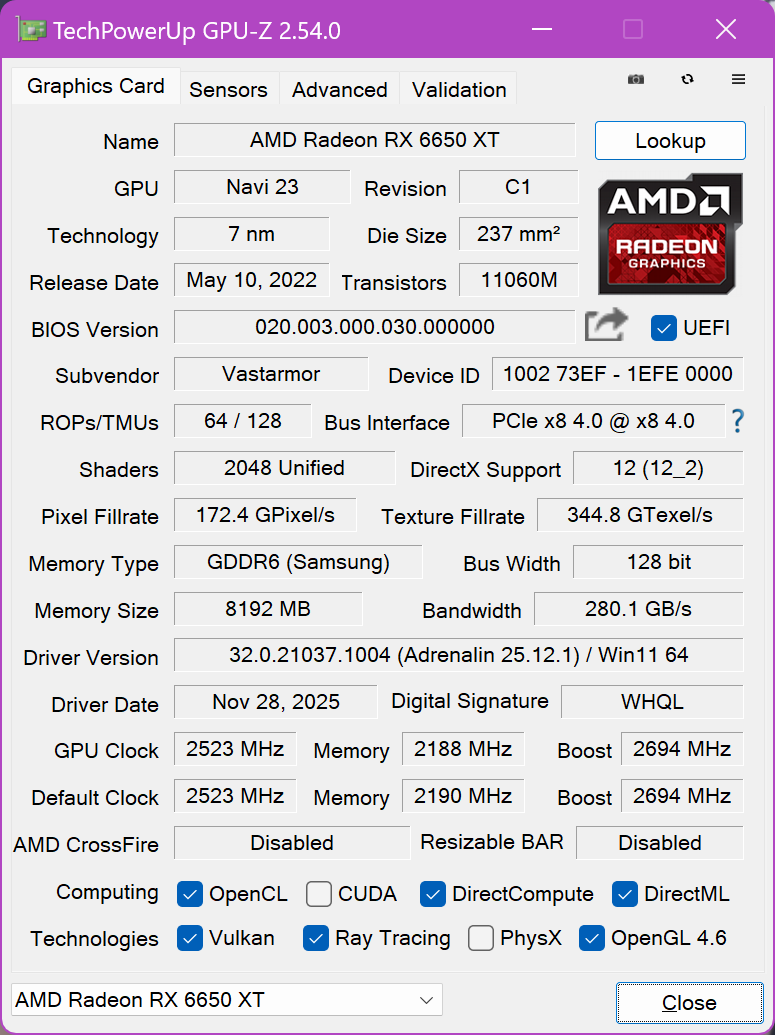
还有另一种方法:使用 GPU-Z 工具查看显卡的架构,比如我这张卡的架构是 Navi 23。
然后再去 Mesa 的源码里查对应的 code name: https://gitlab.freedesktop.org/mesa/mesa/-/blob/main/src/amd/common/amd_family.c 查看源码里对应的 code name
关于显卡支持情况
需要注意的是:AMD 官方的 ROCm v7 没有支持 6x00/6x50 系列显卡。
也就是说,像 6650 XT 这种卡,要么用第三方预构建版本,要么自己编译。
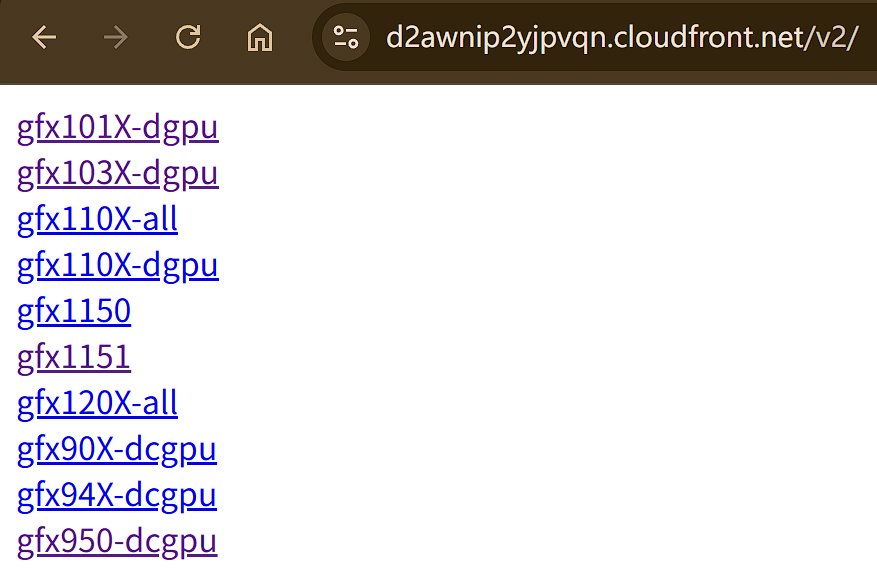
如果你的显卡不在官方支持列表里,可以访问这个页面查看对应的预构建包: https://d2awnip2yjpvqn.cloudfront.net/v2/
如果你刚好是官方支持的型号(比如 7000 系列),那事情就简单多了。直接用 AMD 官方的包,比如以下是 7x00 系列显卡的安装:
pip install --index-url https://rocm.nightlies.amd.com/v2/gfx110X-all/ "rocm[libraries,devel]"
而 6650 XT 对应的安装命令是:
python -m pip install --upgrade --index-url https://d2awnip2yjpvqn.cloudfront.net/v2/gfx103X-dgpu/ rocm rocm-sdk-core rocm-sdk-devel rocm-sdk-libraries-gfx103x-dgpu
装好后测试一下
rocm-sdk test
没问题的话会输出一大堆测试结果,最后面是:
$ rocm-sdk test
...
Ran 22 tests in 258.284s
OK
构建 PyTorch
ROCm 装好之后,接下来就只剩下一个问题了:PyTorch 没有 Windows + ROCm 的官方发行版,只能自己编译。
官方文档: https://github.com/ROCm/TheRock/tree/main/external-builds/pytorch#build-instructions
获取代码
首先 clone ROCm/TheRock 仓库,然后进入目录:
cd external-builds/pytorch
通过官方提供的脚本拉取 PyTorch 相关仓库:
⚠️ 官方特别提醒:Windows 下尽量使用较短路径,避免命令长度限制
python pytorch_torch_repo.py checkout --checkout-dir d:/code/2/pytorch
python pytorch_audio_repo.py checkout --checkout-dir d:/code/2/pytorch-audio
python pytorch_vision_repo.py checkout --checkout-dir d:/code/2/pytorch-vision
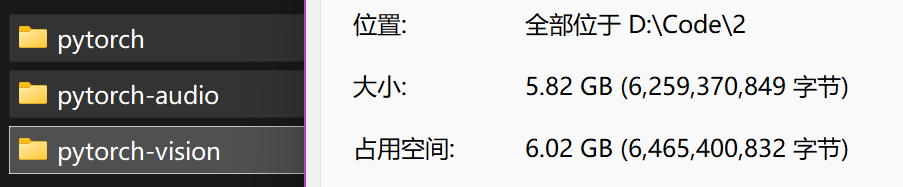
拉完之后我才意识到,这几个代码库这么大。建议加上 --depth=1 参数,不要把全量的 git 历史拉下来。
环境准备
这是官方提供的 build 命令,里面有安装 ROCm 的选项,我之前已经安装好 ROCm 了,所以就没按照这个命令来。
python build_prod_wheels.py build ^
  --install-rocm --index-url https://rocm.nightlies.amd.com/v2/gfx110X-all/ ^
  --pytorch-dir C:/b/pytorch ^
  --pytorch-audio-dir C:/b/audio ^
  --pytorch-vision-dir C:/b/vision ^
  --output-dir %HOME%/tmp/pyout
已有 ROCm 的情况下,只需要执行这个命令,不过先别急,准备工作还没完呢。
python build_prod_wheels.py build ^
  --pytorch-dir d:/code/2/pytorch ^
  --pytorch-audio-dir d:/code/2/pytorch-audio ^
  --pytorch-vision-dir d:/code/2/pytorch-vision ^
  --output-dir d:/code/2/_temp/pyout
安装并配置 clang / MSVC 编译环境
还得安装 visual studio 2022 的 C++ 开发工具。
安装需要占用 6G 多的空间。
装完后直接开始编译的话,大概率还是不行的,提示找不到 VCToolsRedist 什么的,原因是没有把路径添加到环境变量里。
添加环境变量
我一开始尝试手动设置环境变量,例如:
# 1. 设置基础安装路径 (注意 VS 2022 默认通常在 'C:\Program Files', 确认你的在 x86)
$env:VCINSTALLDIR = "C:\Program Files (x86)\Microsoft Visual Studio\2022\BuildTools\VC"

# 2. 引用上面的变量来设置 Redist 路径 (使用双引号确保变量被解析)
$env:VCToolsRedistDir = "$($env:VCINSTALLDIR)\Redist\MSVC\14.44.35112\"

# 3. 验证是否设置成功
echo $env:VCToolsRedistDir
虽然手动设置可以解决一部分报错,但 PyTorch 的编译依赖数十个复杂的环境变量(如 INCLUDE, LIB, PATH 等)。手动设置 $env:VCToolsRedistDir 只能解决当前这一个报错,后面可能还会遇到 cl.exe 找不到等问题。
实际上我也遇到了😂
另一个方案,在 PowerShell 中运行以下命令,自动加载 Visual Studio 的完整开发环境(这比手动设置变量可靠得多):
# 导入 VS 编译环境到当前 PowerShell
Import-Module "C:\Program Files (x86)\Microsoft Visual Studio\2022\BuildTools\Common7\Tools\Microsoft.VisualStudio.DevShell.dll"
Enter-VsDevShell -VsInstallPath "C:\Program Files (x86)\Microsoft Visual Studio\2022\BuildTools" -SkipAutomaticLocation -Arch amd64
最稳妥的方案:在“开始”菜单中搜索并打开 "x64 Native Tools Command Prompt for VS 2022"(x64 本机工具命令提示符)。
开始编译
准备工作完成后,终于可以开始编译了:
python .\build_prod_wheels.py build --pytorch-dir d:/code/2/pytorch --pytorch-audio-dir d:/code/2/pytorch-audio --pytorch-vision-dir d:/code/2/pytorch-vision --output-dir d:/code/2/_temp
第一次编译开始后我就去睡觉了,设置了编译完成自动关机,第二天起床一看啥也没有。
开始第二次编译,这次报错了,让 Gemini 大模型爷爷帮忙分析一下,跟我说是 clang-cl 编译器开启了严格模式,将警告视为错误了。
我尝试用环境变量把这个选项关闭:
powershell 命令
# 允许缺少原型警告
$env:CFLAGS = "-Wno-error=missing-prototypes -Wno-missing-prototypes -Wno-error"
$env:CXXFLAGS = "-Wno-error=missing-prototypes -Wno-missing-prototypes -Wno-error"
cmd 命令(注意:等号两边不能有空格)
set CFLAGS="-Wno-error=missing-prototypes -Wno-missing-prototypes -Wno-error"
set CXXFLAGS="-Wno-error=missing-prototypes -Wno-missing-prototypes -Wno-error"

# 验证一下
echo %CFLAGS%, %CXXFLAGS%
不过我修改之后还是报错,又尝试清理构建缓存,因为报错信息里的 RegisterMeta_0.cpp 是生成的中间文件,有时残留的缓存会导致构建逻辑混乱。
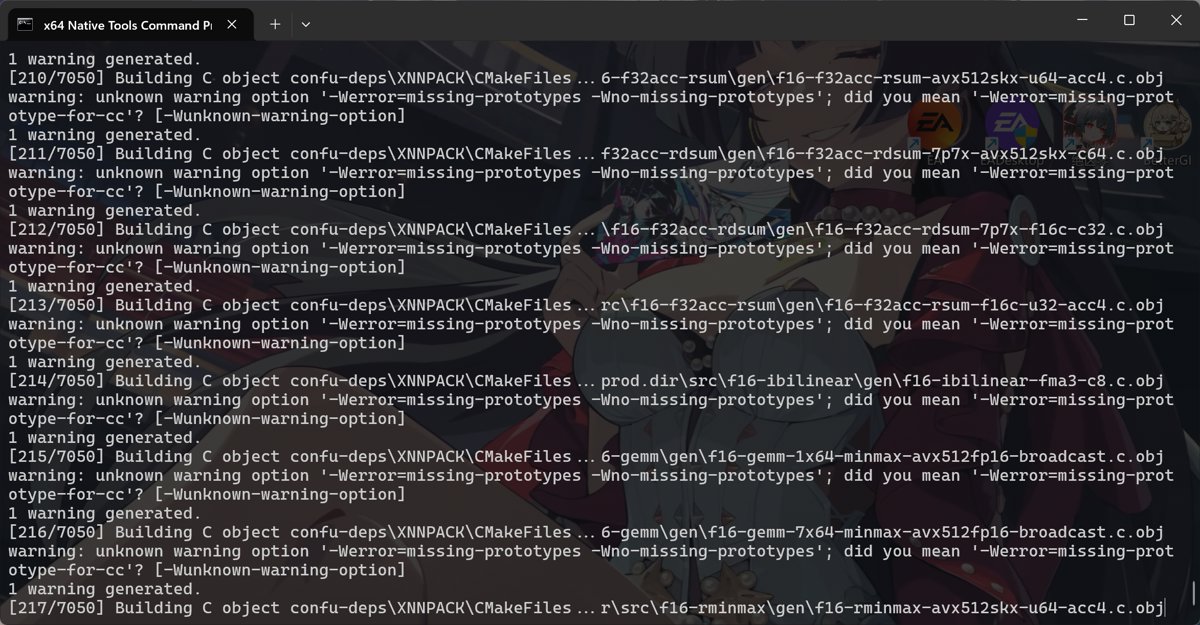
删除了 d:/code/2/pytorch/build 文件夹,重新开始构建,这次暂时还没报错,CPU已经拉满 100% 了。
报错分析
结果还是报错了
报错信息
报错太长了
我这里贴出主要的错误:
error: use of undeclared identifier 'Wno'
error: use of undeclared identifier 'error'
error: use of undeclared identifier 'missing'
error: use of undeclared identifier 'prototypes'
对应的上下文:
static const std::map<string, string> kMap = CAFFE2_BUILD_STRINGS;
而 CAFFE2_BUILD_STRINGS 在 自动生成的头文件 里被展开成了这样:
{"CXX_FLAGS", ""-Wno-error=missing-prototypes -Wno-missing-prototypes" /DWIN32 /D_WINDOWS ..."}
注意这个双引号结构:
""-Wno-error=missing-prototypes -Wno-missing-prototypes"
这是非法 C/C++ 字符串拼接,直接导致宏展开后的代码不是 C++ 语法。
所以应该是之前设置的 CFLAGS 和 CXXFLAGS 环境变量不对?
降级尝试
这次 Gemini 大模型爷爷不管用啊,还是得 GPT 爷爷,告诉我可能是 pytorch 的源码版本太新(我这里用的是 2.11)
我决定试试降级到 2.10 试试。用 Building ROCm 7.1 and PyTorch on Windows for Unsupported GPUs: My Hands-On Guide 这篇文章里分享的方法可以指定版本:
python pytorch_torch_repo.py checkout --repo-hashtag release/2.10 --gitrepo-origin https://github.com/ROCm/pytorch.git --depth=1 --checkout-dir d:/code/2/pytorch
python pytorch_audio_repo.py checkout --require-related-commit --depth=1 --checkout-dir d:/code/2/pytorch-audio --torch-dir d:/code/2/pytorch
python pytorch_vision_repo.py checkout --require-related-commit --depth=1 --checkout-dir d:/code/2/pytorch-vision --torch-dir d:/code/2/pytorch
我去,结果还是不行,这回 GPT 给我嘴硬,非要说 Windows 没法编译 pytorch……
行吧,这事先记一笔。
参考资料
- https://rocm.docs.amd.com/en/latest/reference/gpu-arch-specs.html
- https://github.com/ROCm/TheRock/blob/main/RELEASES.md#installing-releases-using-pip
- https://www.reddit.com/r/ROCm/comments/1n1jwh3/installation_guide_windows_11_rocm_7_rc_with/
- https://www.reddit.com/r/ROCm/comments/1p7knvx/amd_released_rocm_711_for_windows_with_pytorch/
- https://medium.com/@guinmoon/building-rocm-7-1-and-pytorch-on-windows-for-unsupported-gpus-my-hands-on-guide-0758d2d2b334
- https://www.bilibili.com/video/BV1PAeqz1E7q/?share_source=copy_web&vd_source=b9f4757ad714ceaaa3563ca316ff1901