 程序设计实验室
微信公众号
程序设计实验室
微信公众号

前言
上一篇文章里,我开始折腾在 Windows11 上编译 ROCm 版的 PyTorch,虽然折腾失败了,但积累了一些经验。
这不第二天就编译成功了。
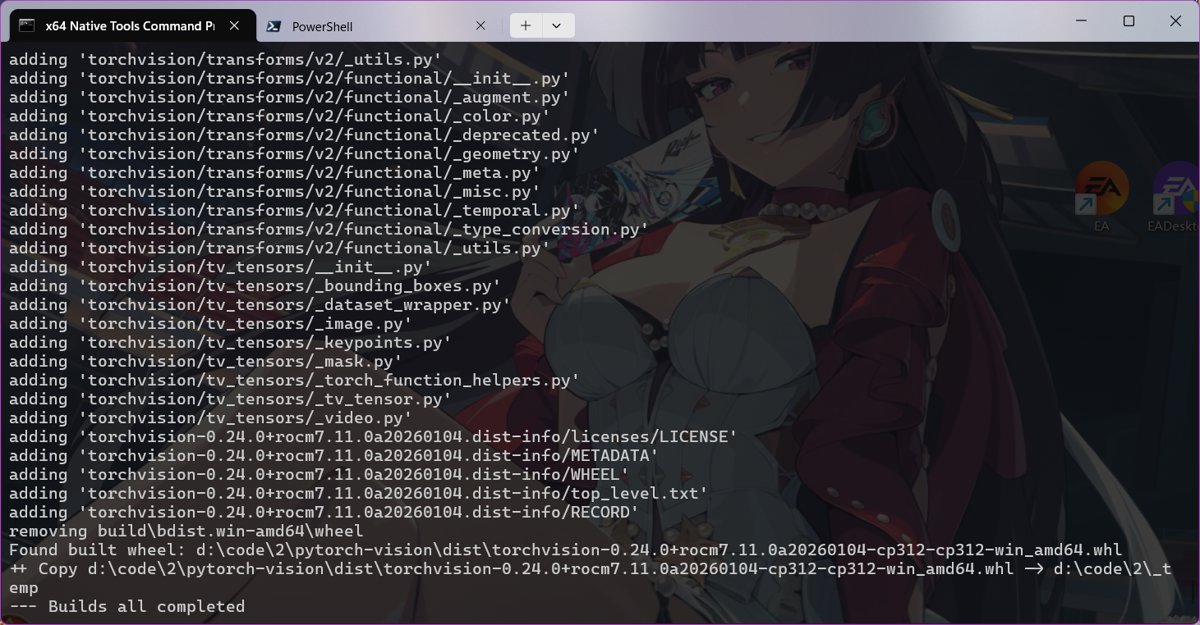
编译产物
爽啊!
-a---            2026/1/5    15:58      151148776 torch-2.9.1+rocm7.11.0a20260104-cp312-cp312-win_amd64.whl
-a---            2026/1/5    15:59         514989 torchaudio-2.9.0+rocm7.11.0a20260104-cp312-cp312-win_amd64.whl
-a---            2026/1/5    16:01        1247290 torchvision-0.24.0+rocm7.11.0a20260104-cp312-cp312-win_amd64.whl
Windows + AMD + ROCm + PyTorch,
懂不懂这些词凑在一起的含金量啊!!😄
要点
总结下来这次编译功能的要点就俩。
使用官方版的 ROCm
之前因为网上查到的资料都说官方还没推出 gfx103x 的 ROCm,所以我安装了一个第三方预构建好的版本,可能是太老了还是咋的,编译 PyTorch 时老是失败。
这次我使用了这个命令安装:
pip install --index-url https://rocm.nightlies.amd.com/v2-staging/gfx103X-dgpu/ --pre rocm[libraries,devel]
你可以在这些位置尝试找到对应的 ROCm 软件包:
- https://rocm.nightlies.amd.com/v2-staging/
- https://rocm.nightlies.amd.com/v2/
- https://rocm.devreleases.amd.com/v2
- https://rocm.devreleases.amd.com/v2-staging
别迷信第三方包,能用官方的就用官方的,没有就自己编译 ROCm,很幸运我这个卡有官方的 ROCm 包。
使用旧版本 PyTorch
这一点上篇文章也说了,最新版可能不行,我在网上看有人编译 2.10 版本成功了。
其实之前折腾的时候已经隐约感觉到了,PyTorch 版本太新,在 Windows + ROCm 这条路径上,更容易踩坑。
网上已经有人确认:
- 2.10:有人成功
- 2.11:存在各种不确定性
这次我直接选了更保守的方案:PyTorch 2.9.1
事实证明,这个选择是对的。
至于 2.11 行不行?
以后有精力再继续折腾,现在先享受成果。
安装 wheel
既然编译好了,那就可以安装试用一下。
按顺序安装这三个文件(注意:torch 必须最先安装)
pip install .\torch-2.9.1+rocm7.11.0a20260104-cp312-cp312-win_amd64.whl
pip install .\torchvision-0.24.0+rocm7.11.0a20260104-cp312-cp312-win_amd64.whl
pip install .\torchaudio-2.9.0+rocm7.11.0a20260104-cp312-cp312-win_amd64.whl
Windows + AMD 显卡,炼丹通道已打通。
下一步做啥?
显卡加速能用了,那能做的事情就很多了。
深度学习跑起来,AI画图玩起来~
下一步我想先试试:
- 一些简单的深度学习模型训练任务
- 把 AI 画图重新玩起来
- 重点试试 Z-Image : https://huggingface.co/Comfy-Org/z_image_turbo
这个系列后续还有很多值得记录分享的,欢迎继续关注。