Windows也能拥有好用的命令行吗?Powershell+Terminal折腾记录(v1.0版本)
Windows一向以图形化操作入门容易著称,所以对于命令行的支持一直为人所诟病,比起Linux或者mac都是被吊打的。这一局面在最近几个版本的Windows10更新里,特别是微软官方出了WindowsTerminal这个大杀器之后有所改善~ 所以对于标题的这个问题,只能说「勉强可以吧」,本文介绍几个折腾命令行的方法。 效果图 ~~偷一张官方的截图,应该没人发现吧~~ 建议先熟读官方文档:https
目录5 个章节
PS:本文写于2021年,现在已经是2024年,有了很多新变化,我在接下来的文章里会继续更新。
前言
Windows一向以图形化操作入门容易著称,所以对于命令行的支持一直为人所诟病,比起Linux或者mac都是被吊打的。这一局面在最近几个版本的Windows10更新里,特别是微软官方出了WindowsTerminal这个大杀器之后有所改善~
所以对于标题的这个问题,只能说「勉强可以吧」,本文介绍几个折腾命令行的方法。
效果图
偷一张官方的截图,应该没人发现吧
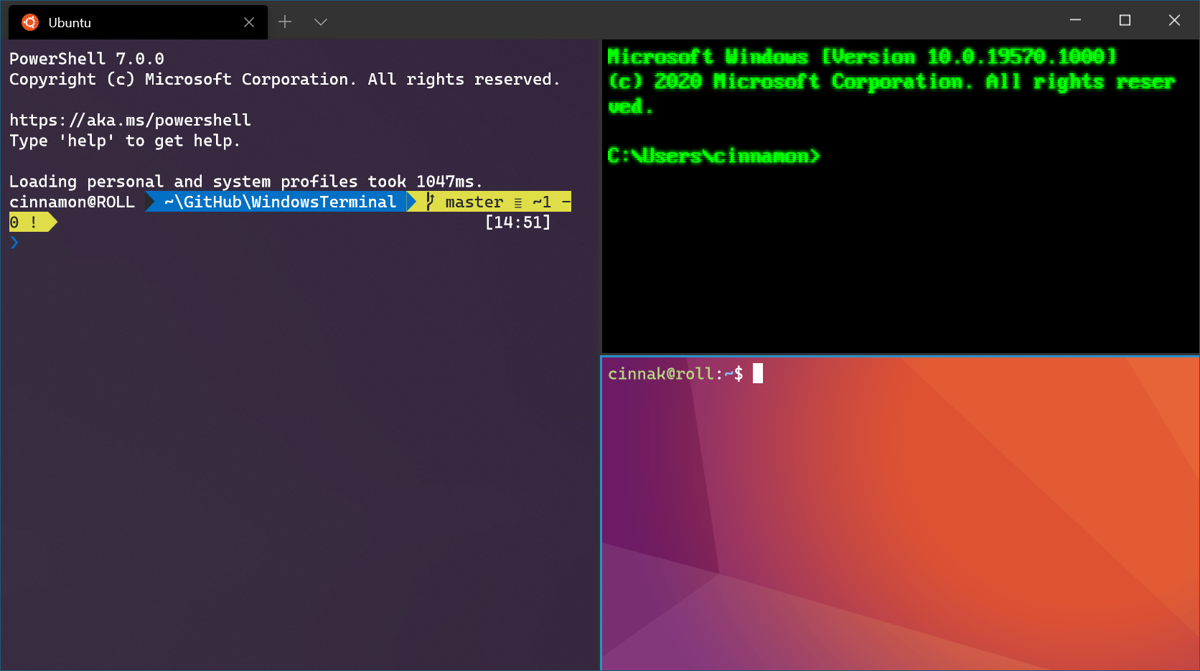
建议先熟读官方文档:https://docs.microsoft.com/zh-cn/windows/terminal/
软件包管理器 Scoop
不用羡慕Linux上好用的apt和yum,Windows上也有不错的软件包管理器,比如chocolate、官方的win-get,还有本文介绍的scoop,相比起chocolate,scoop的软件包仓库都是社区维护开源的,安全性更有保障,并且比官方的win-get多很多~ 不够可以自己添加软件源,就像apt的PPA源。
安装:
Set-ExecutionPolicy RemoteSigned -scope CurrentUser
iwr -useb get.scoop.sh | iex
oh-my-posh & powerline
用过oh-my-zsh的同学就知道这个oh-my-xxx的项目了~ Windows上自然不能少~
首先下载powerline字体并安装,These fonts can be installed from the Cascadia Code GitHub releases page.
输入命令安装powershell插件,post-git需要git支持,If you don't already have it, install Git for Windows.
Install-Module posh-git -Scope CurrentUser
Install-Module oh-my-posh -Scope CurrentUser
Open your PowerShell profile with notepad $PROFILE,输入以下内容:
Import-Module posh-git
Import-Module oh-my-posh
Set-Theme Paradox
打开terminal配置,修改字体,for example:
{
    // Make changes here to the powershell.exe profile.
    "guid": "{61c54bbd-c2c6-5271-96e7-009a87ff44bf}",
    "name": "Windows PowerShell",
    "commandline": "powershell.exe",
    "fontFace": "Cascadia Code PL",
    "hidden": false
},
配置完的效果:
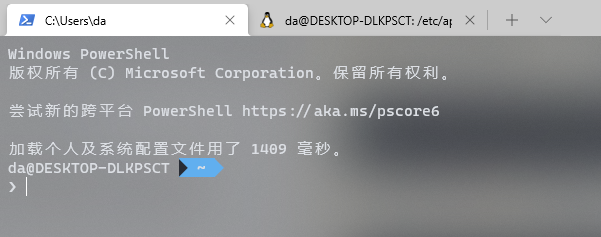
参考资料:https://docs.microsoft.com/en-us/windows/terminal/tutorials/powerline-setup
使用sudo(gsudo)
在用Windows的powershell的时候,有时一些操作是需要管理员权限的,但是不像Linux那么方便,一句sudo命令即可提权,Windows往往需要右键点击开始菜单,选择powershell的管理员模式。
麻烦不说,还可能导致心急的同学砸键盘
不过办法总比困难多,这不有了开源的gsudo,可以在Windows方便提权,安装方法如下~
安装:
PowerShell -Command "Set-ExecutionPolicy RemoteSigned -scope Process; iwr -useb https://raw.githubusercontent.com/gerardog/gsudo/master/installgsudo.ps1 | iex"
装完就可以直接在powershell里使用sudo命令提权了,同时可以在Terminal里添加一个管理员权限的标签卡,看看怎么配置
在terminal的配置文件中添加一项:
"list": [
  {
      "guid": "{41dd7a51-f0e1-4420-a2ec-1a7130b7e950}",
      "name": "Windows PowerShell Elevated",
      "commandline": "gsudo.exe powershell.exe",
      "hidden": false,
      "colorScheme": "Solarized Dark",
      "fontFace": "Fira Code",
      "icon" : "https://i.imgur.com/Giuj3FT.png"
  },
  //...
]
参考资料:https://blog.csdn.net/weixin_39858881/article/details/107026065
_EOF_
Windows也能拥有好用的命令行吗?Powershell+Terminal折腾记录(v1.0版本)
- 本文作者:
- 程序设计实验室
- 版权声明:
- 本博客所有文章除特别声明外,均采用 BY-NC-SA 许可协议。转载请注明出处!
相关文章
这是演习:Win10蓝屏,随你召唤
蓝屏似乎是很多IT之家用户不希望看到的东西,虽然在Win10中你还可以扫描屏幕下方二维码参与微软互动赢取大……那个,蓝屏的好处就是为专业人员提供问题信息,比如当前的内存转储,有助于排查和解决问题。当然,可能光是默认蓝屏给出的信息不够,此时可以开启Win10蓝屏详细信息显示。 ▲这二维码居然“上位”了……VM12虚拟机测试结果 微软在Windows10中安排了手动“调取”蓝屏的方式,那就是**按住右
2021-12-18 · Windows · 约 1 分钟
修复winget命令找不到的问题
微软官方包管理器winget在Windows 10 1809以上版本中,用于快速安装、更新和管理应用程序。本文介绍了因系统环境变化导致winget命令失效的问题,分析了可能原因,并提供了解决方案及预防措施,包括修复命令、定期更新检查、备份环境变量等。
2025-04-04 · Windows · 约 1 分钟
使用EarTrumpet代替windows默认的音量调节功能
Windows 默认的音量调节功能挺弱的,要分别调节各个应用的音量得进入二级菜单,麻烦得很。有了这个功能就很方便了
2025-01-26 · Windows · 约 1 分钟
使用twinkle-tray快捷调整多个显示器的亮度
自从安装了这个小工具,我再也没用过笔记本键盘上的快捷键了~
2025-01-26 · Windows · 约 1 分钟
讨论
共 0 条加载评论中…