使用EarTrumpet代替windows默认的音量调节功能
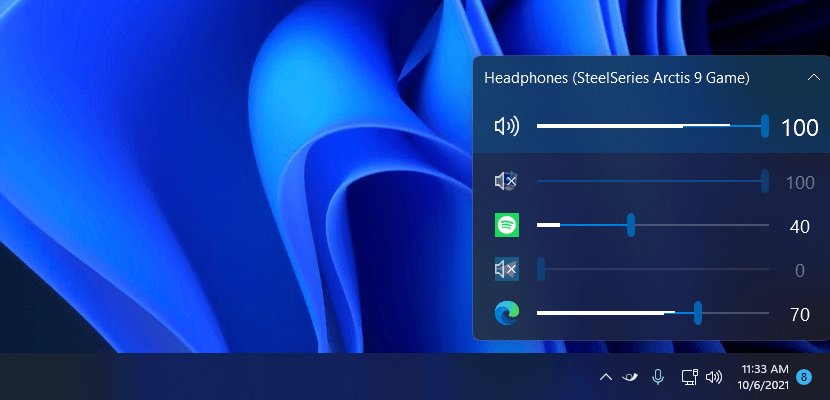
Windows 默认的音量调节功能挺弱的,要分别调节各个应用的音量得进入二级菜单,麻烦得很。有了这个功能就很方便了
目录4 个章节
前言
https://github.com/File-New-Project/EarTrumpet
Windows 默认的音量调节功能挺弱的,要分别调节各个应用的音量得进入二级菜单,麻烦得很
有了这个功能就很方便了
截图
安装
老规矩,Github、Microsoft Store、choco、scoop都行
我选的是 scoop
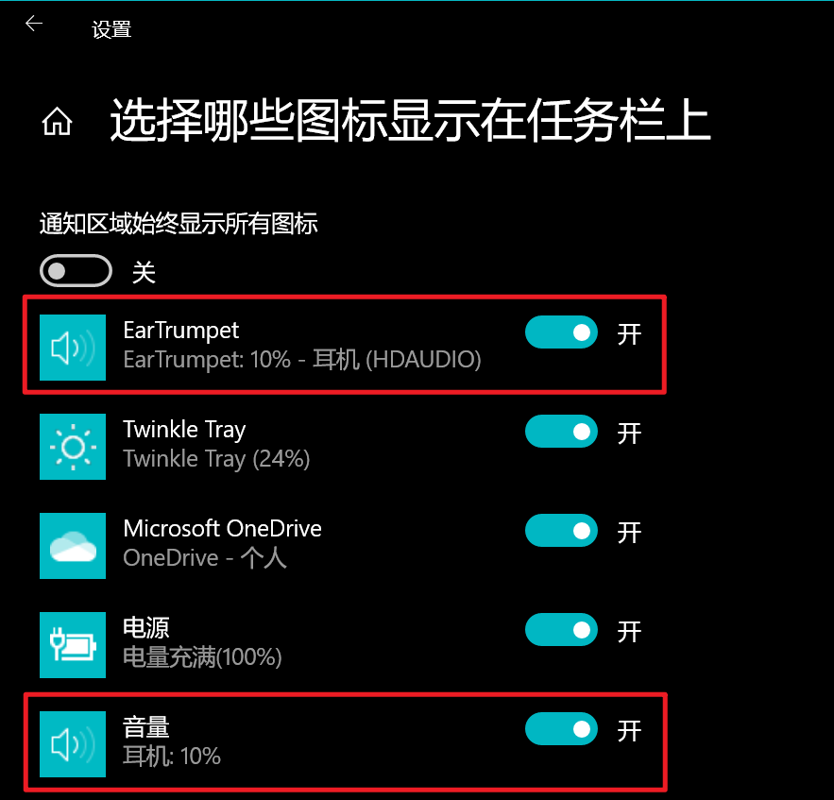
扩展:替换系统的音量控制
在任务栏图标控制里面
把默认的「音量」关闭,把「EarTrumpet」打开
_EOF_
使用EarTrumpet代替windows默认的音量调节功能
- 本文作者:
- 程序设计实验室
- 版权声明:
- 本博客所有文章除特别声明外,均采用 BY-NC-SA 许可协议。转载请注明出处!
相关文章
修复winget命令找不到的问题
微软官方包管理器winget在Windows 10 1809以上版本中,用于快速安装、更新和管理应用程序。本文介绍了因系统环境变化导致winget命令失效的问题,分析了可能原因,并提供了解决方案及预防措施,包括修复命令、定期更新检查、备份环境变量等。
2025-04-04 · Windows · 约 1 分钟
Kali-Linux-on-WSL2安装与简单配置指南
Windows在更新到2004版本之后正式开启了WSL2的支持,这次是完整的运行在HyperV虚拟机中的Linux系统了,可以称之为真正的Linux了,难不成Windows即将成为最好的Linux发行版? 实际体验下来还是可以的,不过小问题不少,爱折腾的同学安排一手,对提高Windows平台下的开发体验还是有很大帮助的~ Kali on WSL2安装指南 升级系统 首先检查当前系统版本,按Win+
2021-12-18 · Windows · 约 1 分钟
Win10安装Ubuntu子系统教程
一、启用“适用于Linux的Windows子系统” 通过Win10任务栏中的Cortana搜索框搜索打开“启用或关闭Windows功能”,向下滚动列表,即可看到“适用于Linux的Windows子系统”项。 勾选它,确定,然后按提示重启系统。 二、启用开发人员模式 然后进入“设置 - 更新和安全 - 针对开发人员”设置页面,选中“开发人员模式”。如图: 然后就会下载安装开发人员模式程序包,等待安装
2021-12-18 · Windows · 约 1 分钟
WSL小技巧:切换到zsh以及加入右键菜单
切换到zsh 说明 在 Windows Subsystem for Linux 中,执行 chsh -s /bin/zsh 并不能成功地将默认 shell 修改为 zsh。在打开 WSL 时,默认 shell 仍然为 bash。 这是因为WSL 在启动时并没有执行 login 相关的组件,而这些组件和默认 shell 有关。Microsoft 已经知晓了这个问题,但并没有计划去解决。 方法 我们可
2021-12-18 · Windows · 约 1 分钟
讨论
共 0 条加载评论中…