Win10安装Ubuntu子系统教程
一、启用“适用于Linux的Windows子系统” 通过Win10任务栏中的Cortana搜索框搜索打开“启用或关闭Windows功能”,向下滚动列表,即可看到“适用于Linux的Windows子系统”项。 勾选它,确定,然后按提示重启系统。 二、启用开发人员模式 然后进入“设置 - 更新和安全 - 针对开发人员”设置页面,选中“开发人员模式”。如图: 然后就会下载安装开发人员模式程序包,等待安装
目录6 个章节
一、启用“适用于Linux的Windows子系统”
通过Win10任务栏中的Cortana搜索框搜索打开“启用或关闭Windows功能”,向下滚动列表,即可看到“适用于Linux的Windows子系统”项。
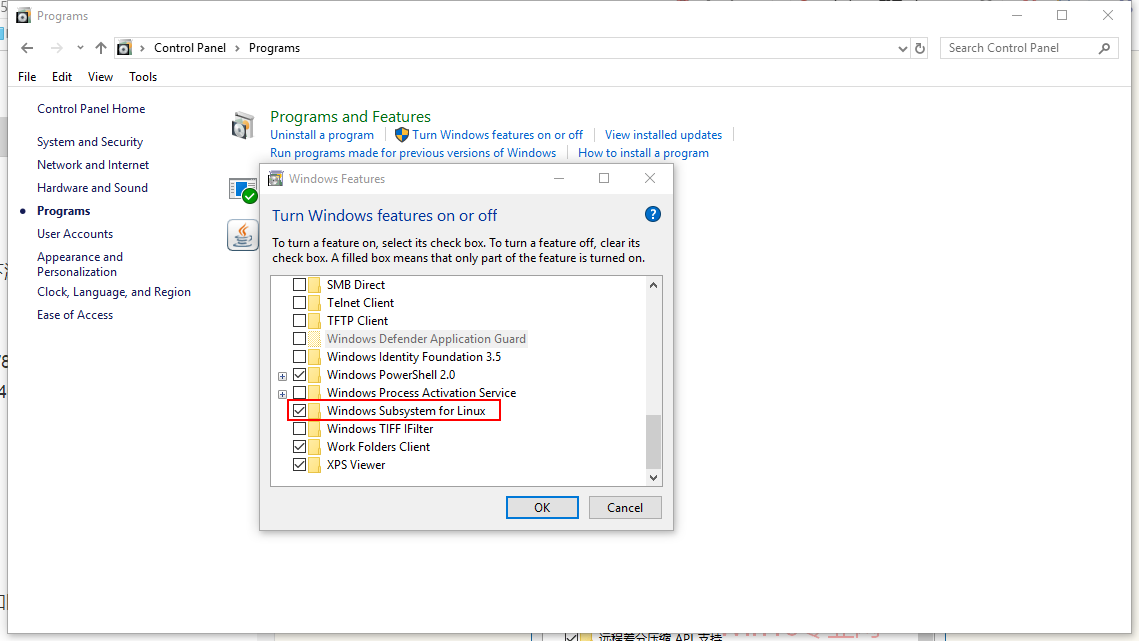
勾选它,确定,然后按提示重启系统。
二、启用开发人员模式
然后进入“设置 - 更新和安全 - 针对开发人员”设置页面,选中“开发人员模式”。如图:
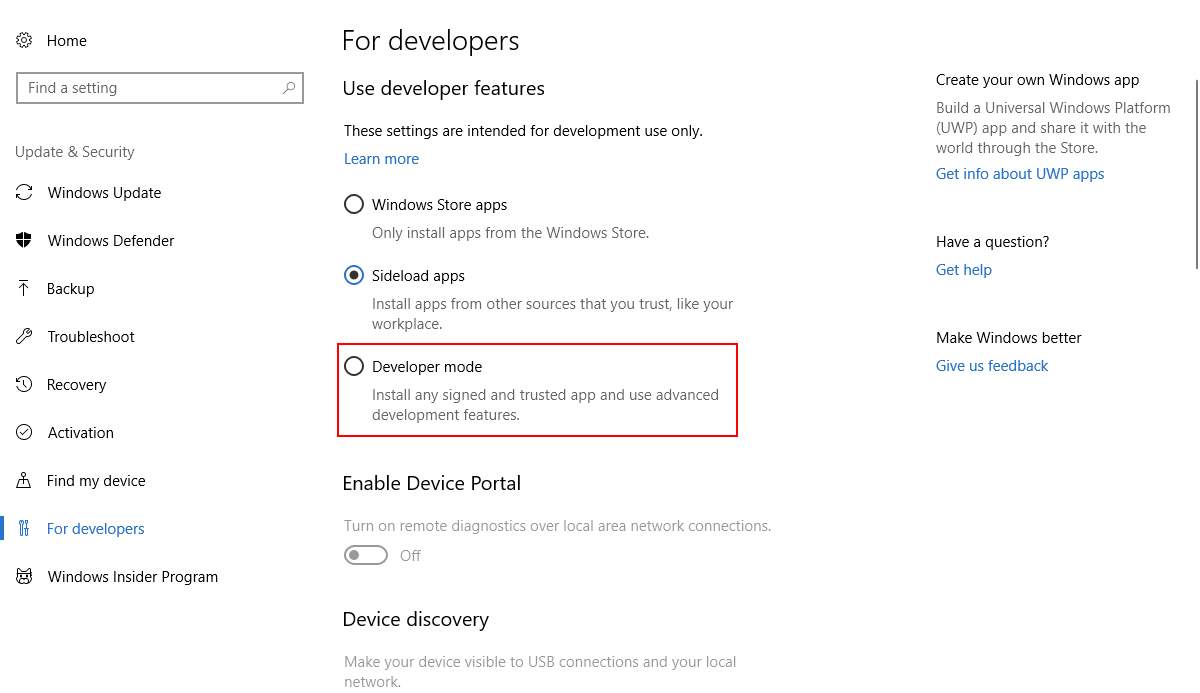
然后就会下载安装开发人员模式程序包,等待安装完成。
三、启用Linux子系统
右键点击Win10开始按钮,选择“Windows PowerShell(管理员)”以管理员身份运行Windows PowerShell。
输入并回车运行以下命令:
> Enable-WindowsOptionalFeature -Online -FeatureName Microsoft-Windows-Subsystem-Linux

可能需要重启系统。
这个时候已经能进入bash了,但是并没有发行版可以用,运行bash,会有以下界面提示:

四、在Windows商店安装Linux发行版
打开Windows Store,然后随便搜索一个Linux发行版的名字,比如我输入Ubuntu。
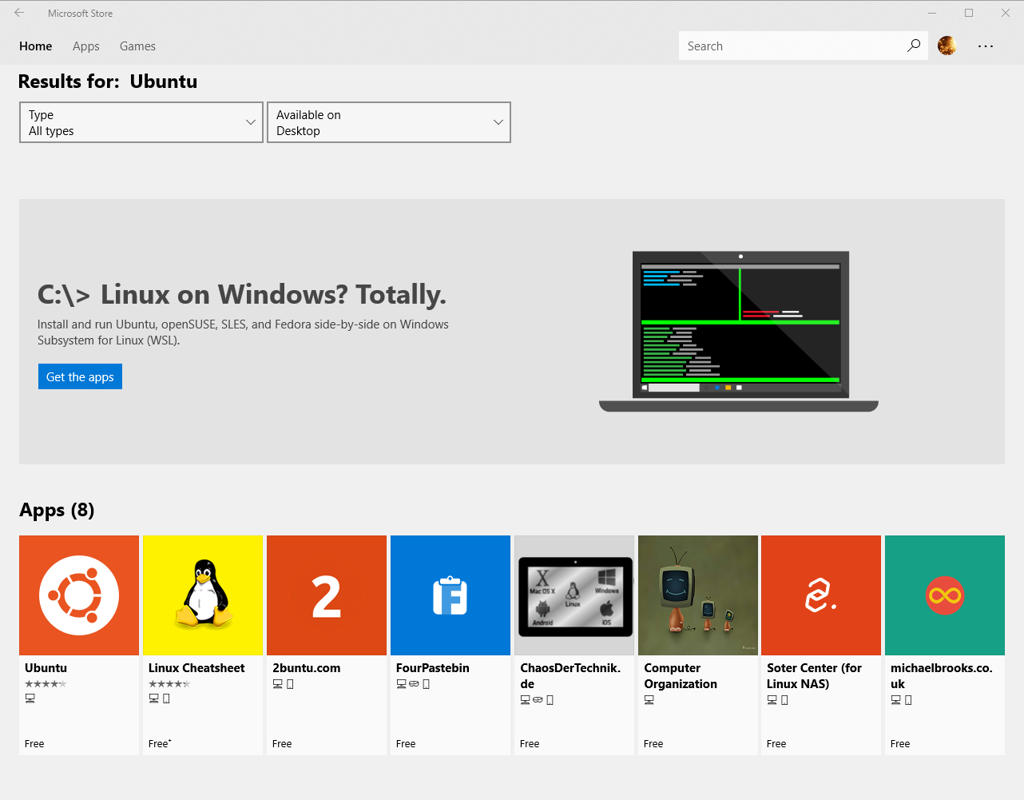
点获取App。 可以看到里面有3个发行版可选。
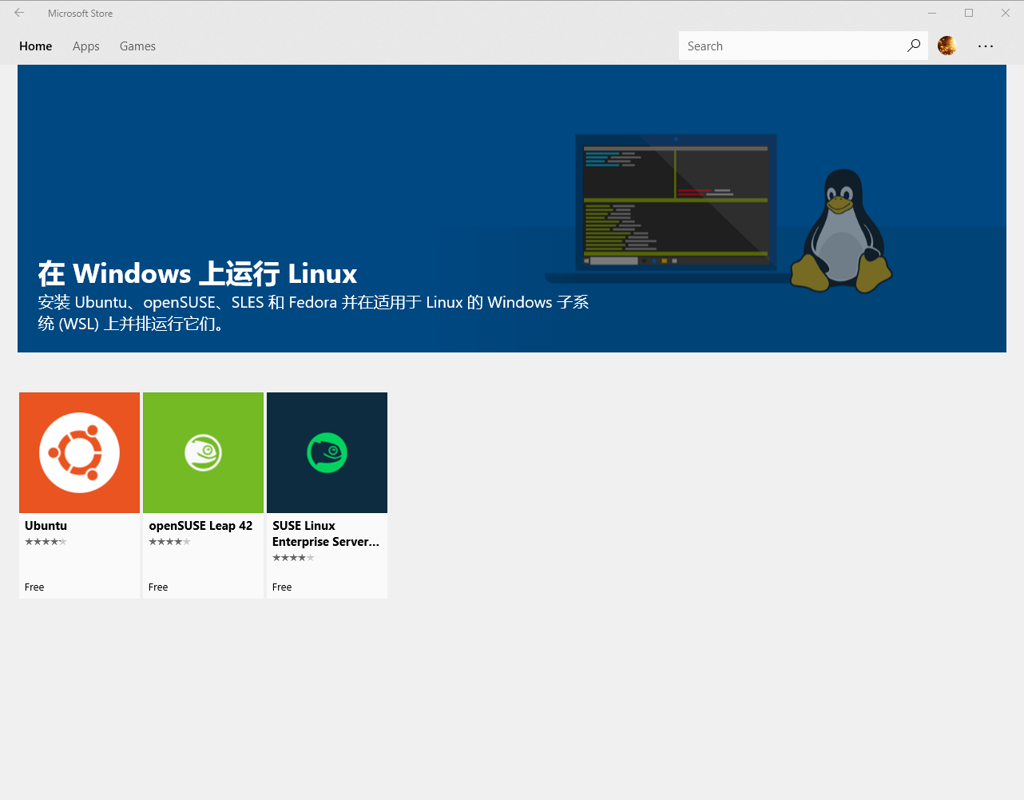
这里我们还是选Ubuntu吧,我比较熟练。
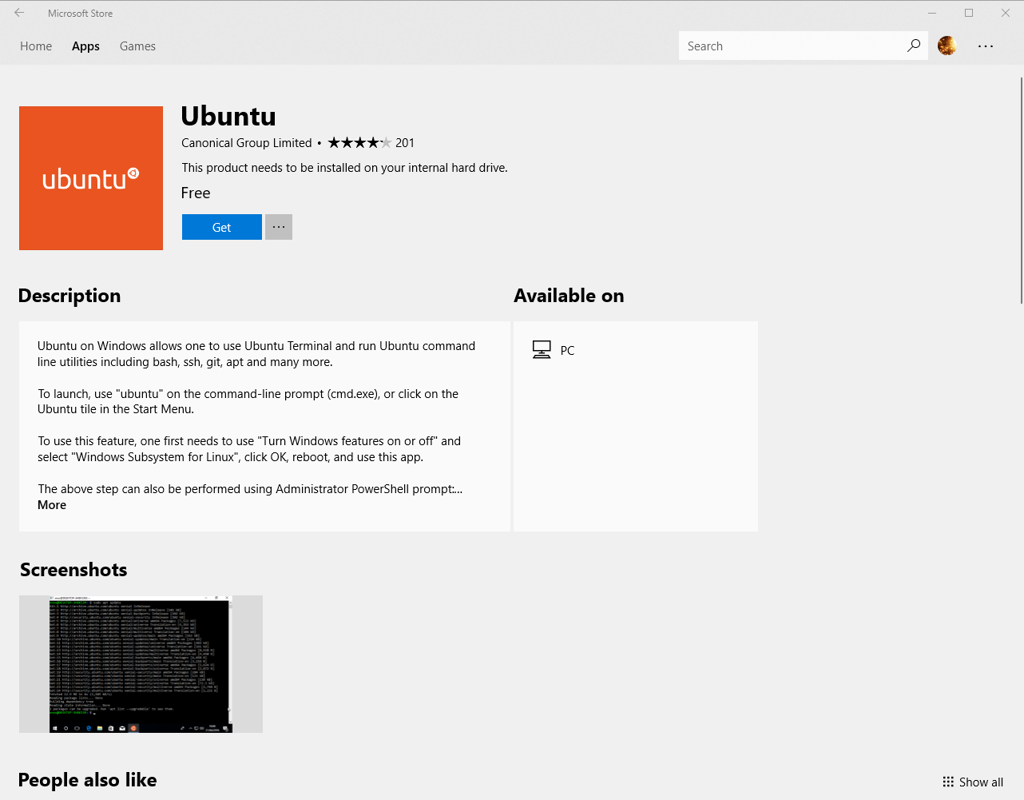
点击获取开始下载。
安装完成
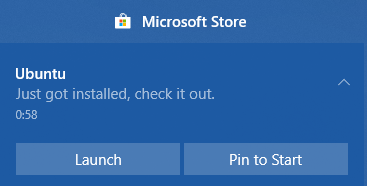
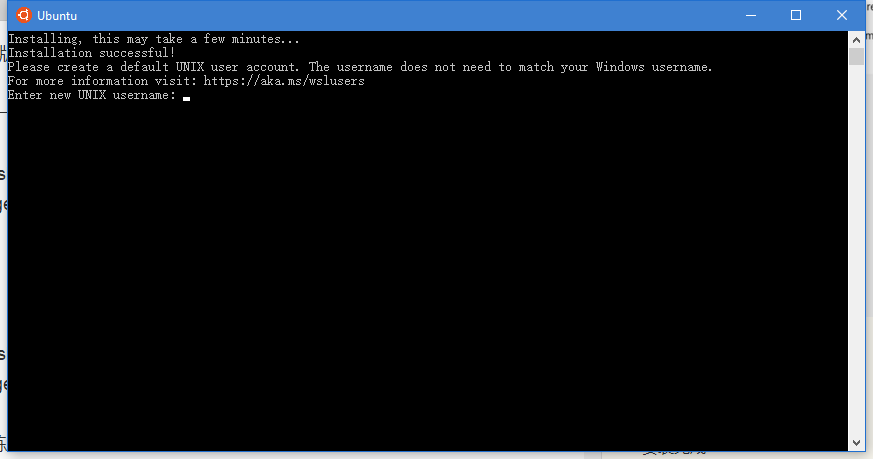
点击启动,继续下一步的安装操作。
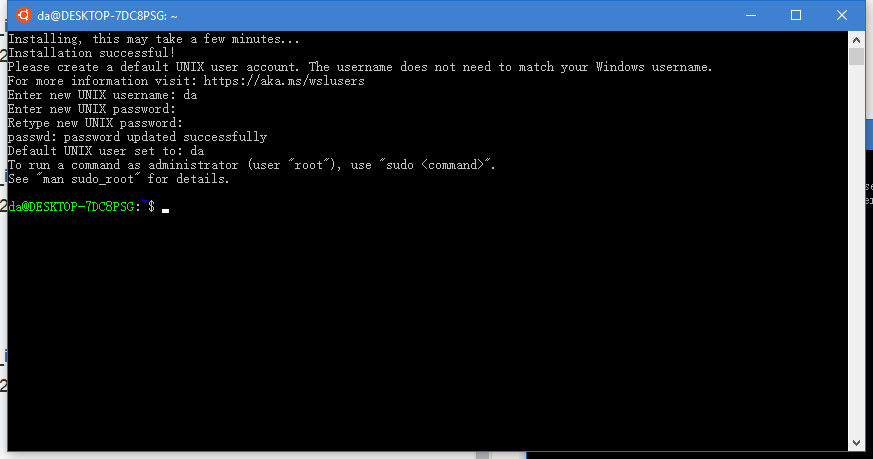
输入用户名和密码就可以了。
安装完成,可以愉快地玩耍了。
About

了解更多有趣的操作请关注我的微信公众号:DealiAxy 每一篇文章都在我的博客有收录:blog.deali.cn
_EOF_
Win10安装Ubuntu子系统教程
- 本文作者:
- 程序设计实验室
- 版权声明:
- 本博客所有文章除特别声明外,均采用 BY-NC-SA 许可协议。转载请注明出处!
相关文章
2024年,提升Windows开发和使用体验的一些实践 - 包管理器篇
Windows包管理器?scoop开源自定义,winget官方凑合,WingetUI图形界面总算不用手动折腾了。效率提升?哼,总算不是Linux小众玩家的专利。
2024-02-29 · Windows · 约 1 分钟
在 Windows 10 上实现免密码 SSH 登录
在日常开发中,SSH(Secure Shell)作为一种安全的远程登录协议,广泛用于 Linux 和 Windows 系统之间的连接。为了提高效率,我们可以通过配置免密码登录,省去每次连接时输入密码的繁琐过程。
2026-08-25 · Windows · 约 1 分钟
忘记WSL的root密码怎么办
解决方法 首先,打开WSL是不需要输入密码的,如果你打开WSL时的默认用户不是root,请按照一下方式修改。 修改默认登录WSL用户 以管理员权限启动Powershell lxrun /setdefaultuser root 此时重新打开WSL就是root用户了,并且不需要密码。 然后输入以下命令修改密码。 passwd root About 了解更多有趣的操作请关注我的微信公众号:DealiA
2021-12-18 · Windows · 约 1 分钟
Win10的Linux子系统也能运行图形程序
前言 之前写了一篇在Win10中安装Linux子系统的文章,虽然Linux子系统既实用又方便,不过有些同学可能会觉得只有命令行挺无聊的,所以今天分享一个运行图形程序的方法,经过试用效果还是不错的。 本文将带领你一步一步在Win10的子系统里安装运行Gimp(PS:Gimp是Linux上的PS,功能还是灰常强大滴),还有其他一些Linux的图形化软件。 准备工作 Linux子系统必备的哈,这个不用多
2021-12-18 · Windows · 约 1 分钟
讨论
共 0 条加载评论中…