Win10的Linux子系统也能运行图形程序
前言 之前写了一篇在Win10中安装Linux子系统的文章,虽然Linux子系统既实用又方便,不过有些同学可能会觉得只有命令行挺无聊的,所以今天分享一个运行图形程序的方法,经过试用效果还是不错的。 本文将带领你一步一步在Win10的子系统里安装运行Gimp(PS:Gimp是Linux上的PS,功能还是灰常强大滴),还有其他一些Linux的图形化软件。 准备工作 Linux子系统必备的哈,这个不用多
目录11 个章节
前言
之前写了一篇在Win10中安装Linux子系统的文章,虽然Linux子系统既实用又方便,不过有些同学可能会觉得只有命令行挺无聊的,所以今天分享一个运行图形程序的方法,经过试用效果还是不错的。 本文将带领你一步一步在Win10的子系统里安装运行Gimp(PS:Gimp是Linux上的PS,功能还是灰常强大滴),还有其他一些Linux的图形化软件。
准备工作
Linux子系统必备的哈,这个不用多说,需要教程的同学可以看看我博客里之前发的文章。 这里我用的是Ubuntu子系统。
然后!还需要一个软件。Xming,就叫他小明吧= =。有这个软件才能在Windows上运行Linux的图形程序。
Xming 是一个在 Microsoft Windows 计算机上运行的开源 X-Windows 终端機仿真器(X 服务器)。Xming 容让 Windows 机器显示在远程 Linux 服务器上执行的图像化 Linux 程序 官网:sourceforge.net/projects/xming。
安装XMing
下载完了这玩意长这样:

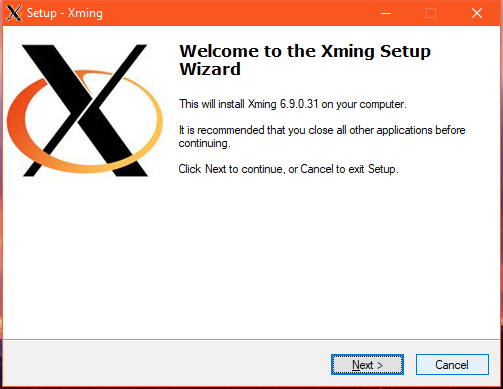
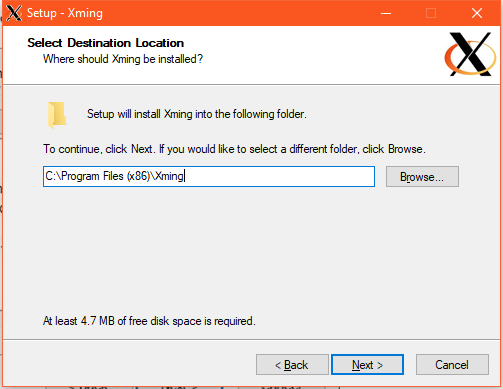
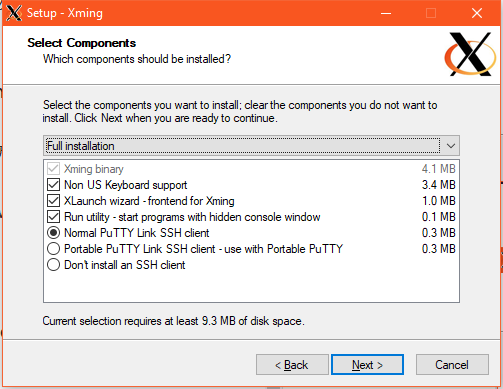
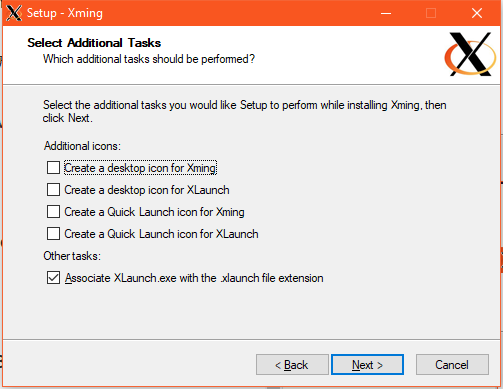
打开进行安装,一直点下一步就好了。
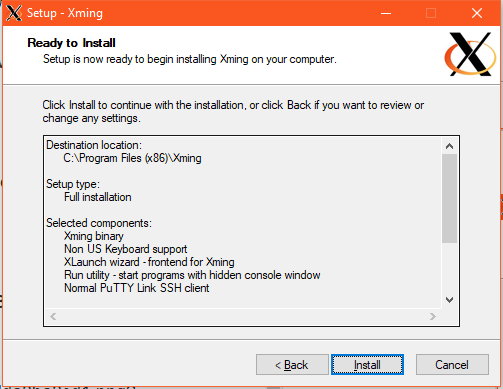
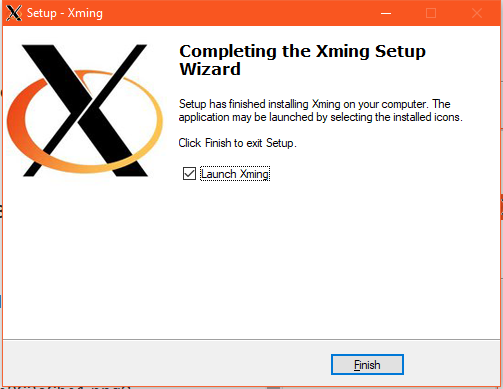
启动XMing
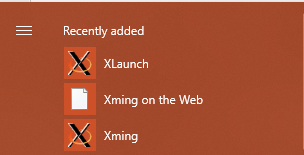
在开始界面最近安装的应用里面可以看到XMing和XLaunch。
打开XLaunch。 选择Xming以何种形式显示Linux图形程序的窗口(多窗口、单窗口、全屏或是不包含标题栏的单窗口),然后点击下一步按钮;
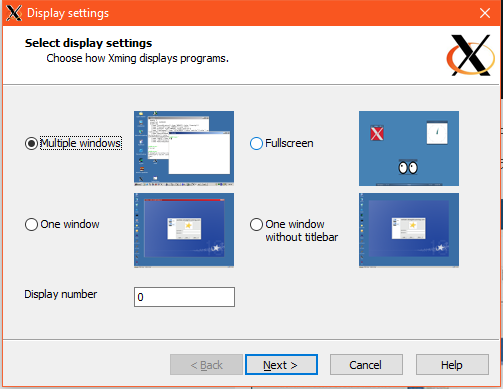
保持该选项不变,点击下一步按钮;
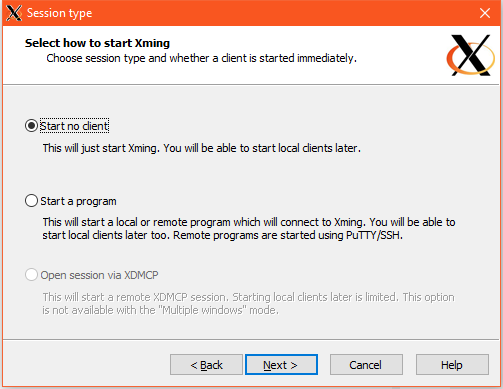
保持该选项不变,点击下一步按钮;
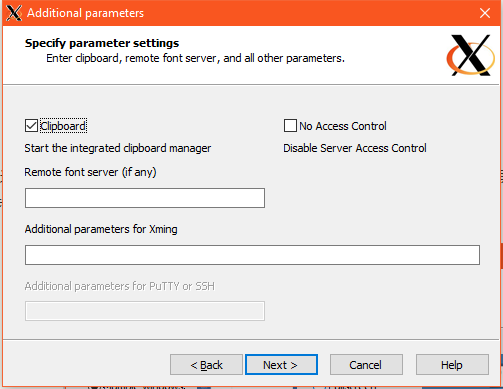
点击完成按钮;
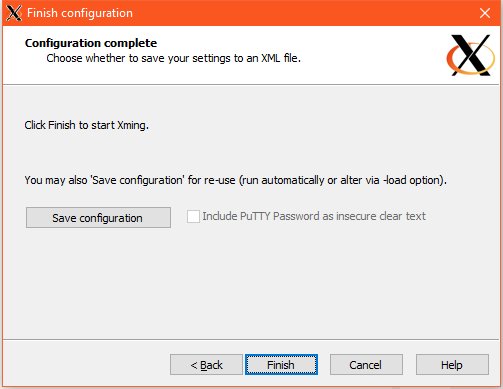
现在XMing的配置就已经完成了,接下来要在Linux子系统中安装图形程序了。
安装Gimp
首先启动Linux子系统bash:
按Win+R,打开运行窗口,输入bash,按回车。
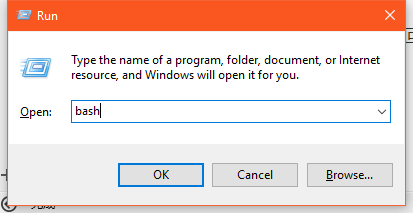
先更新一下软件仓库:
sudo apt update
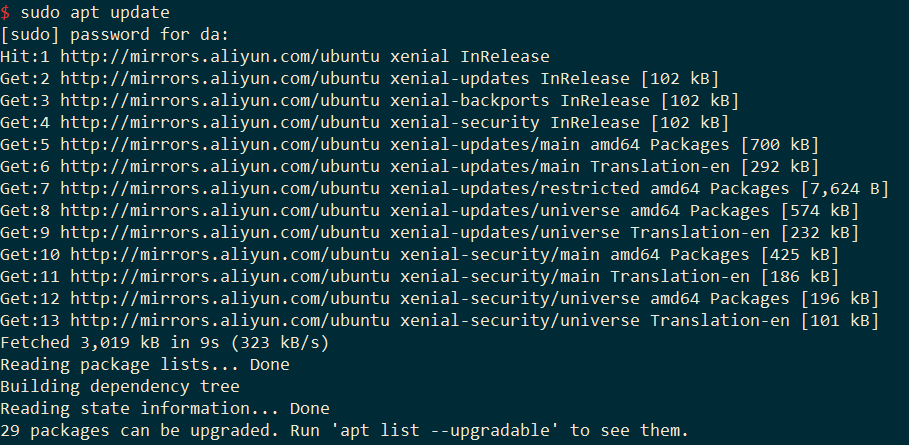
哇好多软件要升级的,那先sudo apt upgrade升级一下吧。
升级完成之后,来开始安装Gimp。
sudo apt install gimp
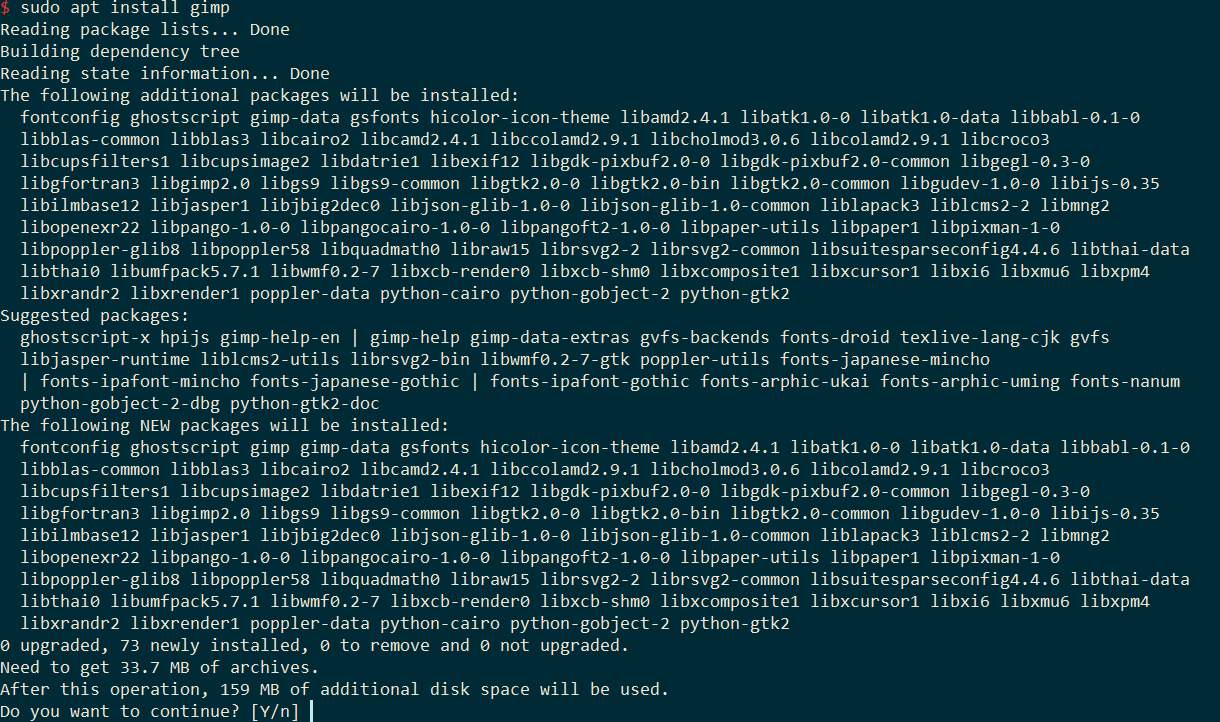
这里他问你要不要继续,我们按y继续。好像Gimp还挺大的。不过没事,我现在有100m的网络。
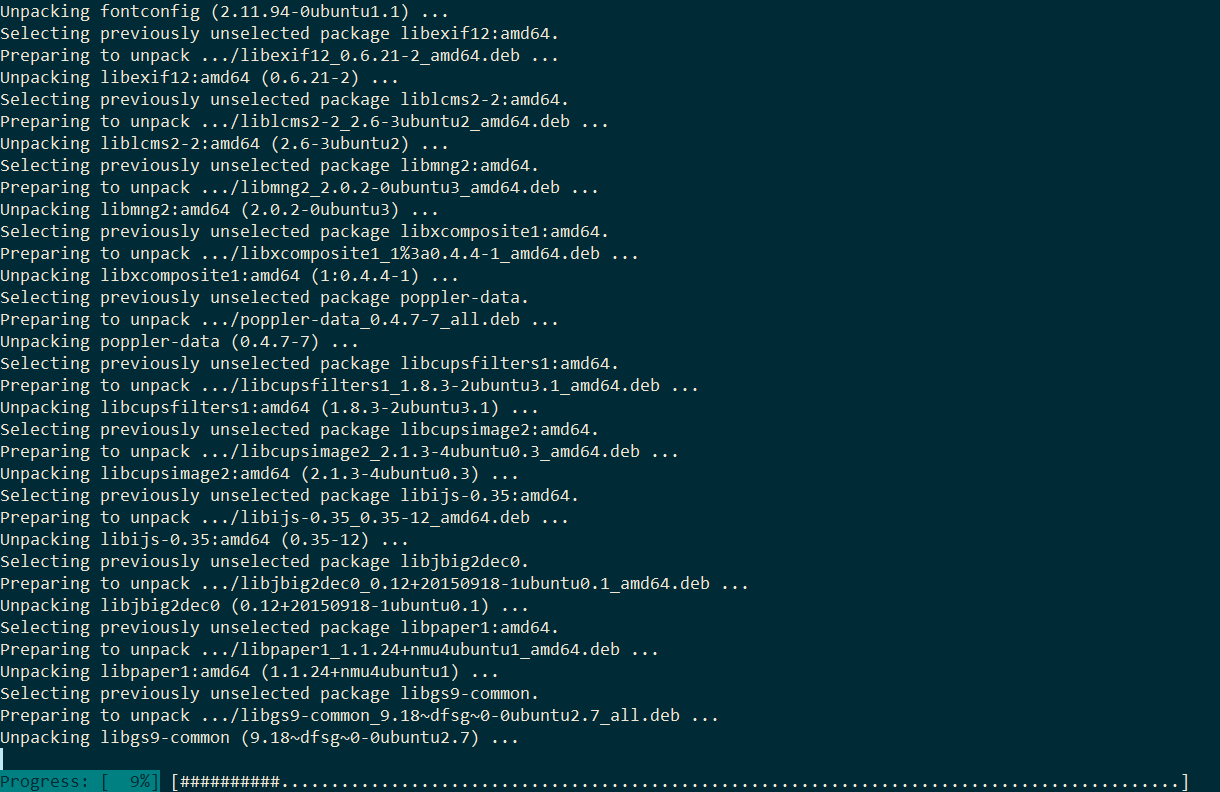
OK~现在已经下载好了,开始在一系列安装操作了,都是全自动的,看他表演就行。
感觉这个过程比下载还慢啊。= =
启动Gimp
经过漫长的等待,终于安装好了,嘿嘿,Linux比起Windows还是快,我要是安装个PS肯定不止这么久。
现在终于可以运行Gimp了,不过!要先做一件事:
DISPLAY=:0 gimp
上面这个命令你不打进去能运行Gimp算我输。
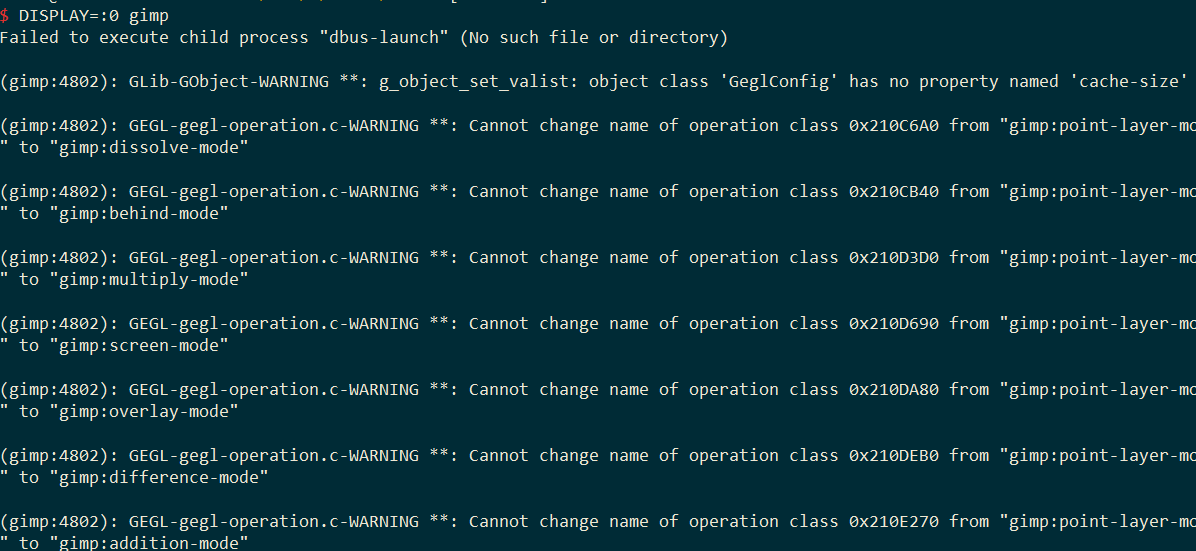
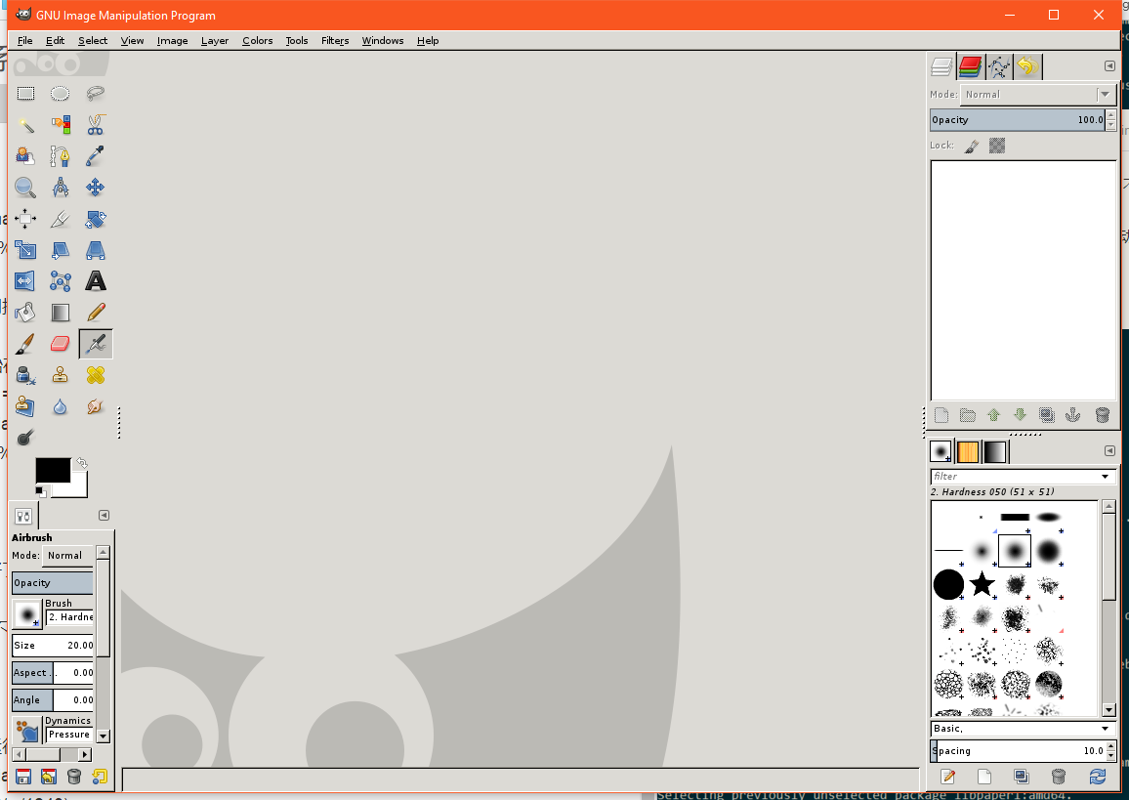
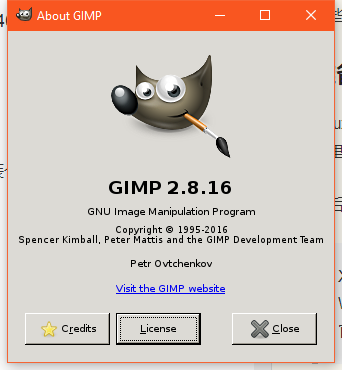
成功启动Gimp!
其他Linux图形工具
感觉其他软件不是依赖与Gnome就是依赖KDE环境,本身是没多大,但是加上这两个桌面环境就很大了。 我120G的硬盘在瑟瑟发抖= =。所以想到了这个超级轻量级的图形化软件
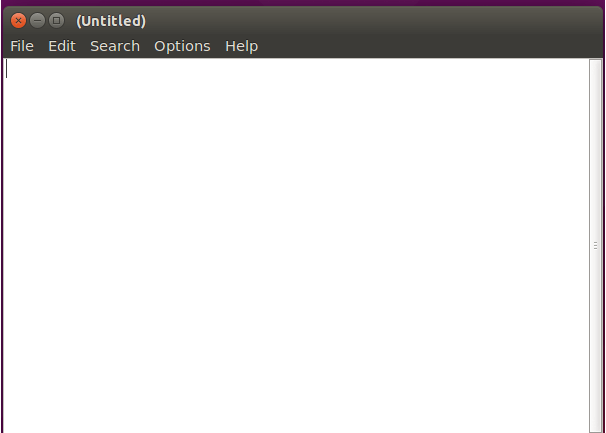
Leaf Pad
(图片来源于网络,待会安装完可以看看在Windows里面的效果。)
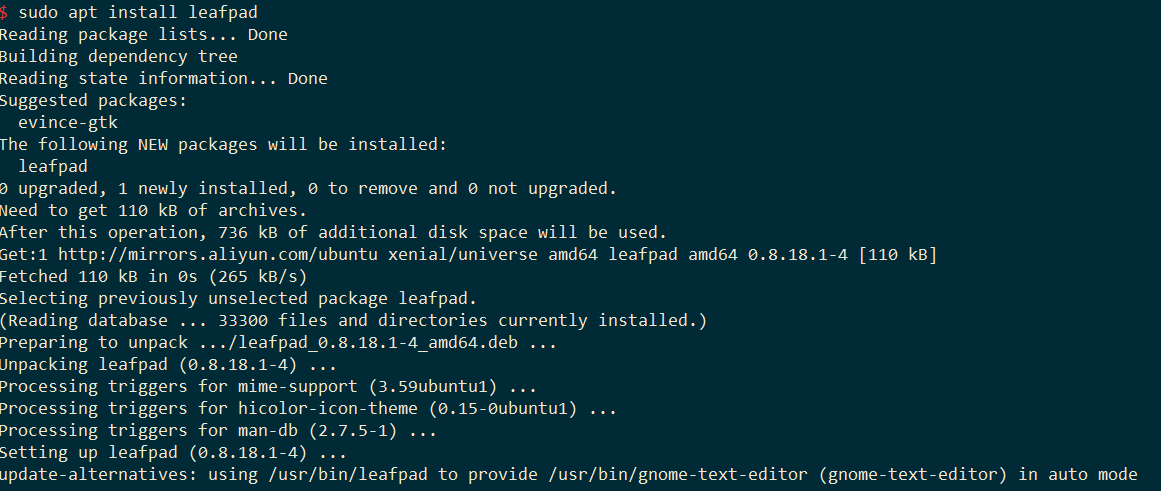
首先还是通过apt安装
sudo apt install leafpad
然后输入leafpad运行。
啊?怎么回事

记得我前面运行Gimp时怎么做的吗?
前面要加DISPLAY=:0啊!也就是要输入:DISPLAY=:0 leafpad
重新来,得嘞,成功了。
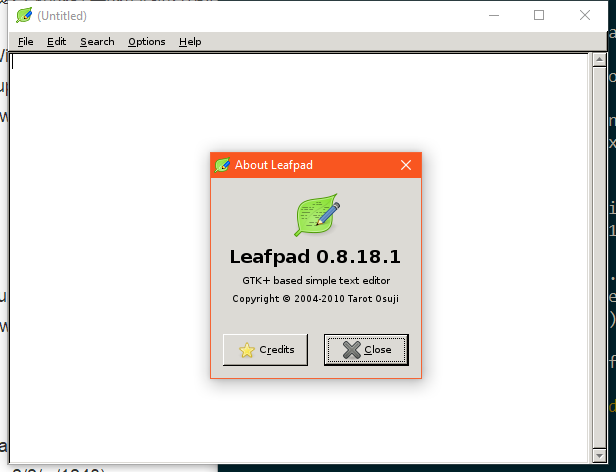
结束
由于篇幅关系,就只是介绍这两个软件咯,其他软件都大同小异,有兴趣的同学可以自己去安装试一下。 不过我觉得Linux这些软件放到Windows上运行看起来都挺丑的,还是在Linux桌面环境里面,换一套好看的GTK主题好看一些吧,在子系统里运行Linux图形程序确实挺好玩的,虽然就仅限于好玩,实际作用嘛= =。没想出来有啥= =。
About

了解更多有趣的操作请关注我的微信公众号:DealiAxy 每一篇文章都在我的博客有收录:blog.deali.cn
_EOF_
Win10的Linux子系统也能运行图形程序
- 本文作者:
- 程序设计实验室
- 版权声明:
- 本博客所有文章除特别声明外,均采用 BY-NC-SA 许可协议。转载请注明出处!
相关文章
使用EarTrumpet代替windows默认的音量调节功能
Windows 默认的音量调节功能挺弱的,要分别调节各个应用的音量得进入二级菜单,麻烦得很。有了这个功能就很方便了
2025-01-26 · Windows · 约 1 分钟
修复winget命令找不到的问题
微软官方包管理器winget在Windows 10 1809以上版本中,用于快速安装、更新和管理应用程序。本文介绍了因系统环境变化导致winget命令失效的问题,分析了可能原因,并提供了解决方案及预防措施,包括修复命令、定期更新检查、备份环境变量等。
2025-04-04 · Windows · 约 1 分钟
WSL小技巧:切换到zsh以及加入右键菜单
切换到zsh 说明 在 Windows Subsystem for Linux 中,执行 chsh -s /bin/zsh 并不能成功地将默认 shell 修改为 zsh。在打开 WSL 时,默认 shell 仍然为 bash。 这是因为WSL 在启动时并没有执行 login 相关的组件,而这些组件和默认 shell 有关。Microsoft 已经知晓了这个问题,但并没有计划去解决。 方法 我们可
2021-12-18 · Windows · 约 1 分钟
在 Windows11 上启用 ssh-agent
微软的坑真多!!!
2026-08-25 · Windows · 约 1 分钟
讨论
共 0 条加载评论中…