Win10安装Ubuntu子系统教程
一、启用“适用于Linux的Windows子系统” 通过Win10任务栏中的Cortana搜索框搜索打开“启用或关闭Windows功能”,向下滚动列表,即可看到“适用于Linux的Windows子系统”项。 勾选它,确定,然后按提示重启系统。 二、启用开发人员模式 然后进入“设置 - 更新和安全 - 针对开发人员”设置页面,选中“开发人员模式”。如图: 然后就会下载安装开发人员模式程序包,等待安装
目录6 个章节
一、启用“适用于Linux的Windows子系统”
通过Win10任务栏中的Cortana搜索框搜索打开“启用或关闭Windows功能”,向下滚动列表,即可看到“适用于Linux的Windows子系统”项。
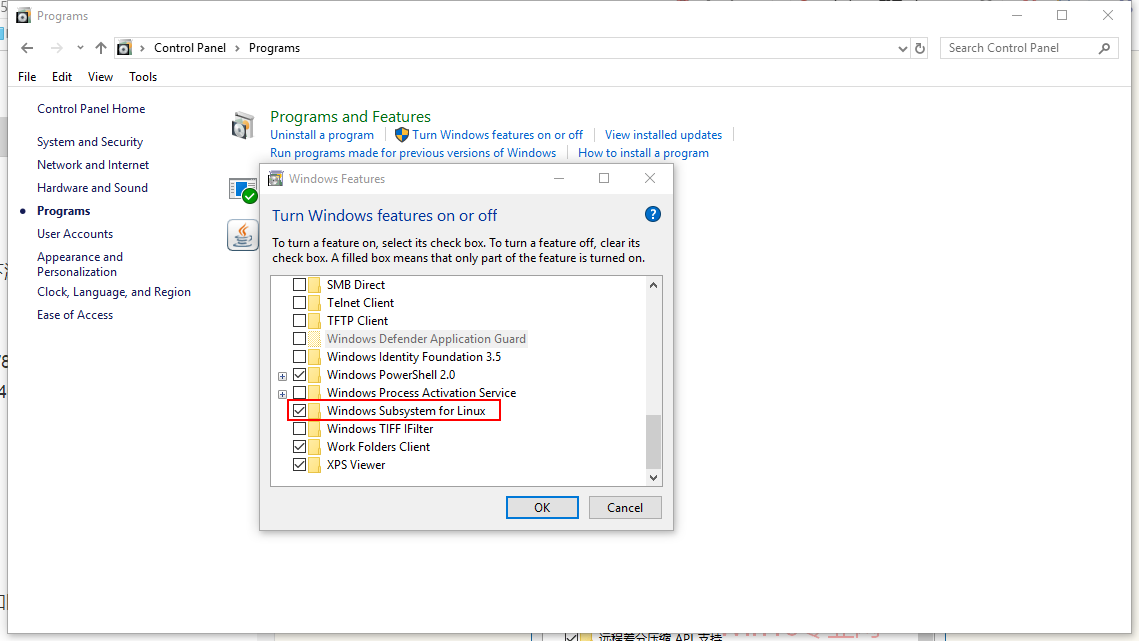
勾选它,确定,然后按提示重启系统。
二、启用开发人员模式
然后进入“设置 - 更新和安全 - 针对开发人员”设置页面,选中“开发人员模式”。如图:
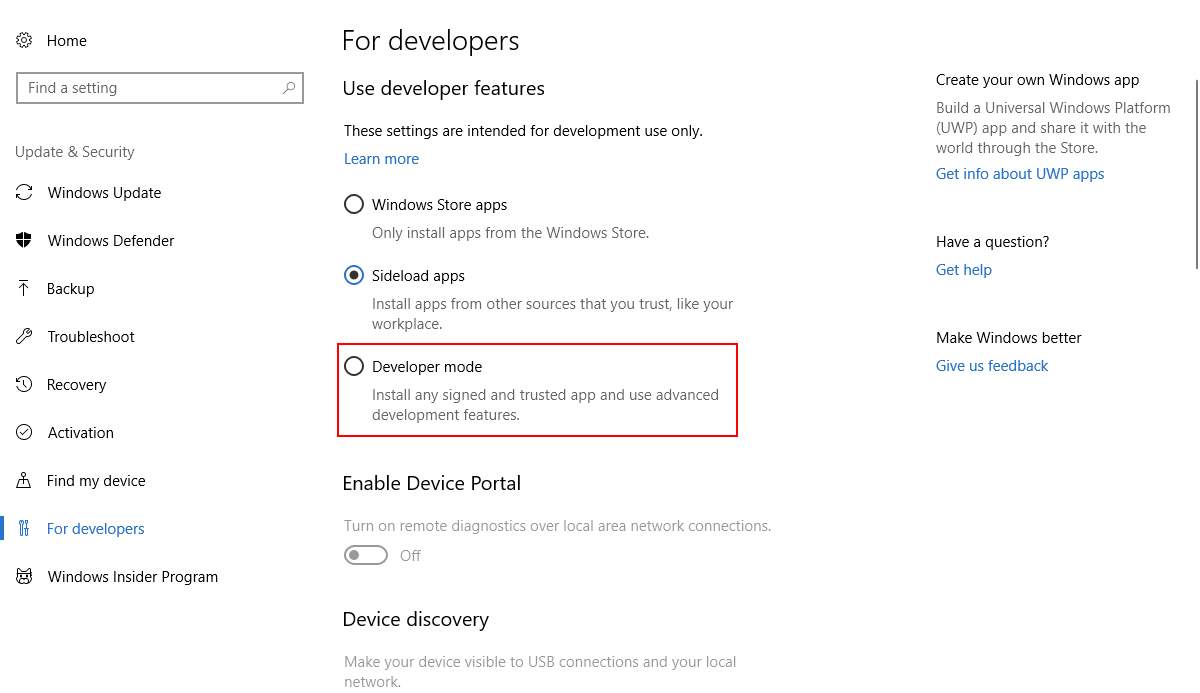
然后就会下载安装开发人员模式程序包,等待安装完成。
三、启用Linux子系统
右键点击Win10开始按钮,选择“Windows PowerShell(管理员)”以管理员身份运行Windows PowerShell。
输入并回车运行以下命令:
> Enable-WindowsOptionalFeature -Online -FeatureName Microsoft-Windows-Subsystem-Linux

可能需要重启系统。
这个时候已经能进入bash了,但是并没有发行版可以用,运行bash,会有以下界面提示:

四、在Windows商店安装Linux发行版
打开Windows Store,然后随便搜索一个Linux发行版的名字,比如我输入Ubuntu。
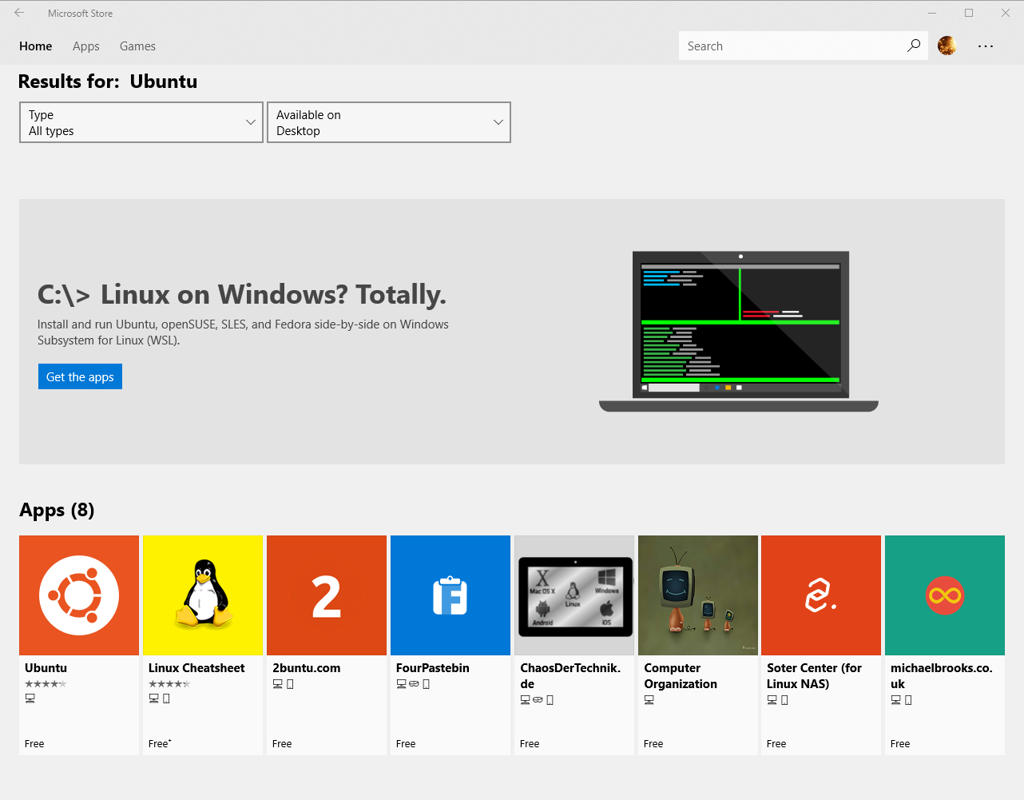
点获取App。 可以看到里面有3个发行版可选。
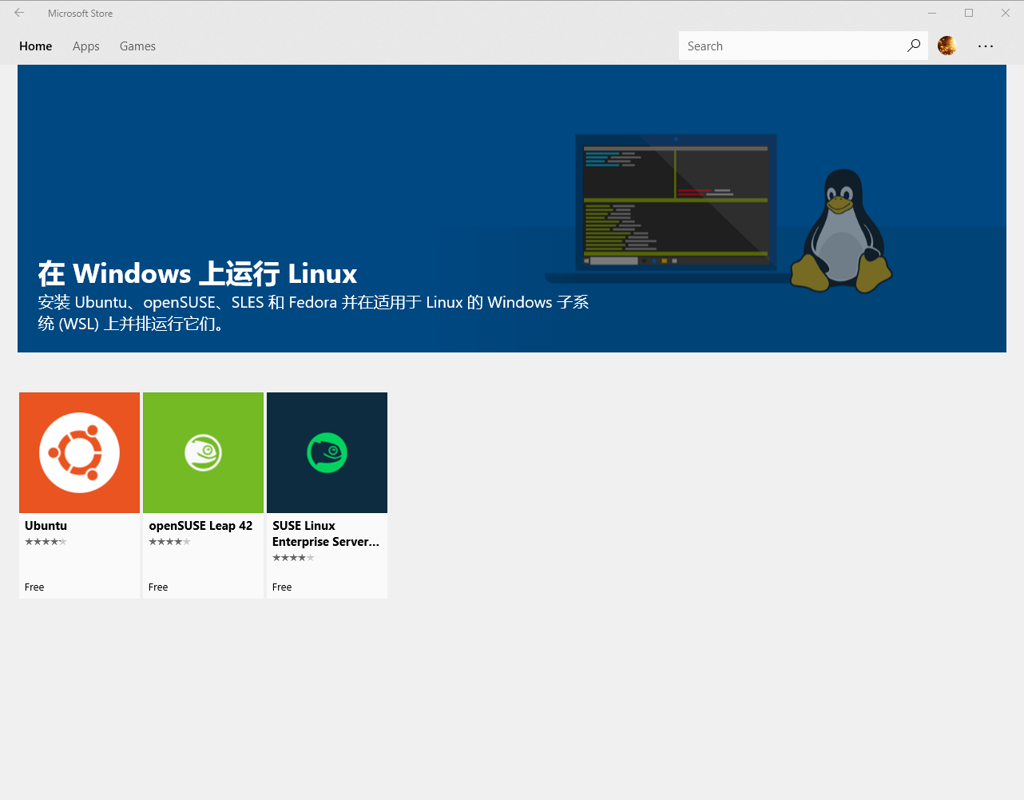
这里我们还是选Ubuntu吧,我比较熟练。
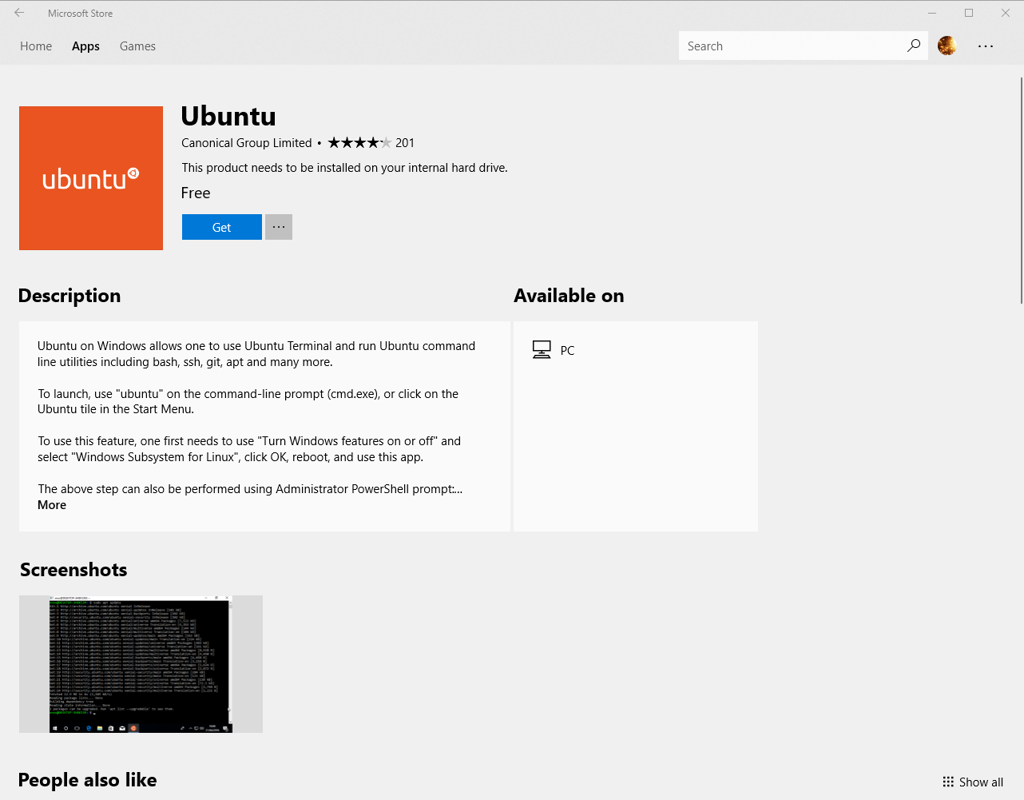
点击获取开始下载。
安装完成
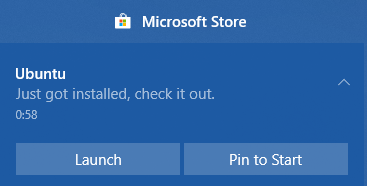
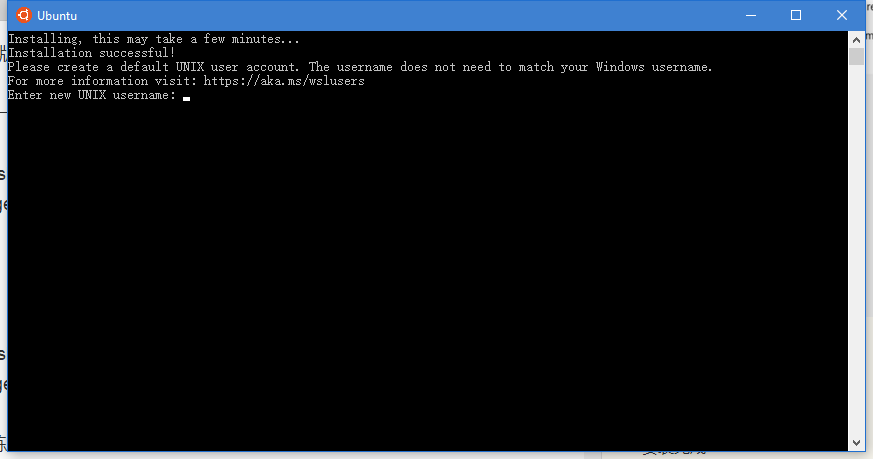
点击启动,继续下一步的安装操作。
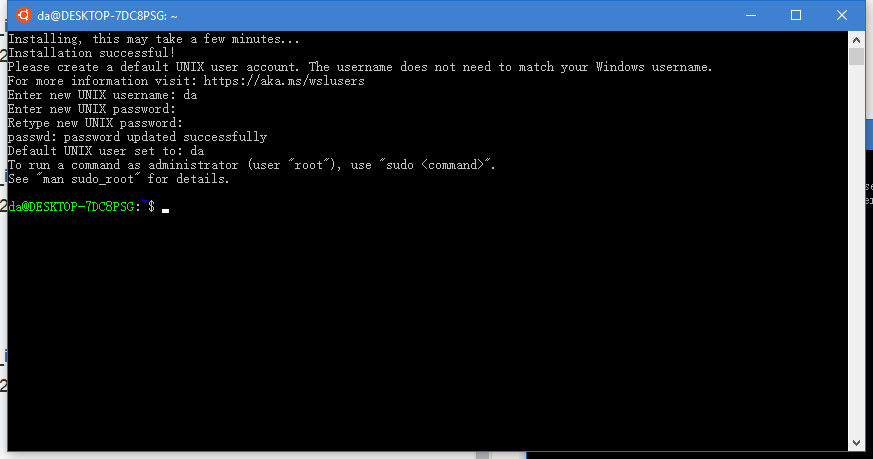
输入用户名和密码就可以了。
安装完成,可以愉快地玩耍了。
About

了解更多有趣的操作请关注我的微信公众号:DealiAxy 每一篇文章都在我的博客有收录:blog.deali.cn
_EOF_
Win10安装Ubuntu子系统教程
- 本文作者:
- 程序设计实验室
- 版权声明:
- 本博客所有文章除特别声明外,均采用 BY-NC-SA 许可协议。转载请注明出处!
相关文章
Windows10-快捷键大全,整理+排版
前言 偶然在微软官网看到的,整理了一下,非常全面。不只有Windows10能用,大部分快捷键在7/8/8.1里都是通用的。 发现这东西对提高效率帮助很大啊,下面是整理之后的。 复制、粘贴及其他常规的键盘快捷方式 | 按键 | 操作
2021-12-18 · Windows · 约 1 分钟
使用命令行删除 Windows 网络映射驱动器
Windows 这破系统至今还卡死右键菜单?命令行删映射盘算个事。真就没人修复这 XP 时代的老问题?
2025-10-02 · Windows · 约 1 分钟
2024年,提升Windows开发和使用体验实践 - 终端&命令行篇
哼,Windows终端重灾区?用scoop装软件,Starship美化,但WinSW自启还是垃圾。啧,又一个scoop-search替代原版,gow补齐Unix工具,gsudo模拟sudo,但proxychains有点奇怪。哦,blessed-contrib仪表盘?只是好玩罢了,不如用erdtree看目录。
2024-03-05 · Windows · 约 1 分钟
IT之家学院:让你的Win10桌面比macOS还简洁漂亮高大上
感谢IT之家网友 yiyueduzui 的原创投稿 直奔主题,先给大家看看我的电脑桌面: 有人开始骂了:你特么逗我呢?这明明就是一张图片好不啦! 我读书那么多,怎么会骗你,这真的是我的电脑桌面,不还有个桌面数字时钟呢嘛!论简洁,还有谁? 那这啥都没有,要怎么用啊? 看好啦,当我的鼠标移动到屏幕下方的时候, 出现了一个Dock栏,跟苹果系统的一样一样的。 有些图标其实是一个目录或者文件夹,当它展开的
2021-12-18 · Windows · 约 1 分钟
讨论
共 0 条加载评论中…