IT之家学院:让Win10文件管理器的详细信息窗格显示更多信息
当你在Windows的资源管理器中将详细信息窗格设置为可用,然后选中一个文件时(IT之家小编选中了一个exe文件),你将在窗口的右半部分看到这个文件的一些信息,包括修改日期、创建日期、文件大小和可用性,不过对于一些用户来说,这些信息十分有限,还是不够详细。 在这篇文章中,IT之家将为大家演示如何进行设置,以使文件资源管理器可在详细信息窗格中显示更多的关于已被选中的文件的有用信息。 下文中的方法适用
当你在Windows的资源管理器中将详细信息窗格设置为可用,然后选中一个文件时(IT之家小编选中了一个exe文件),你将在窗口的右半部分看到这个文件的一些信息,包括修改日期、创建日期、文件大小和可用性,不过对于一些用户来说,这些信息十分有限,还是不够详细。
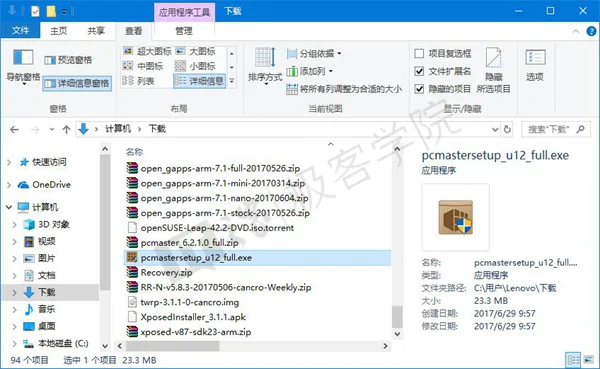
在这篇文章中,IT之家将为大家演示如何进行设置,以使文件资源管理器可在详细信息窗格中显示更多的关于已被选中的文件的有用信息。

下文中的方法适用于Windows Vista、Windows 7、Windows 8/8.1和Windows 10。在开始之前,请注意,修改注册表是有风险的,虽然按照文中的步骤来操作不会对你电脑的系统造成不好的影响,但是失误的操作可能会让你的电脑无法继续正常工作。下面我们开始。
在微软小娜中搜索并打开regedit;
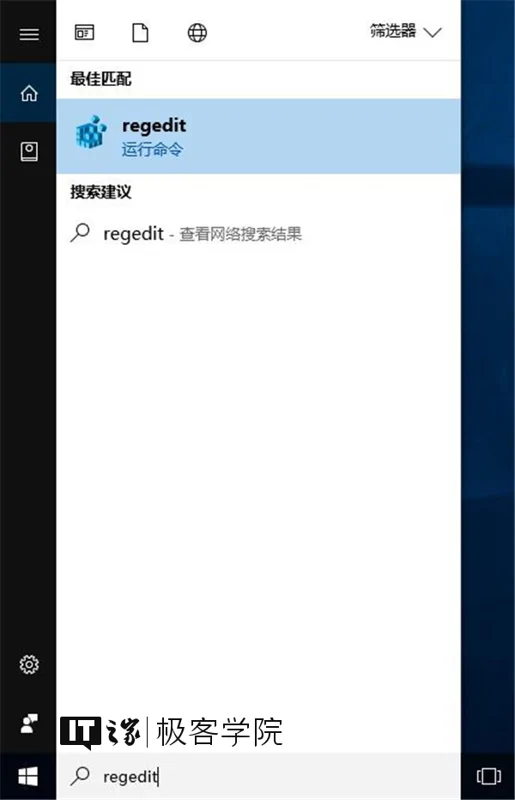
来到以下目录:
\HKEY_CLASSES_ROOT\
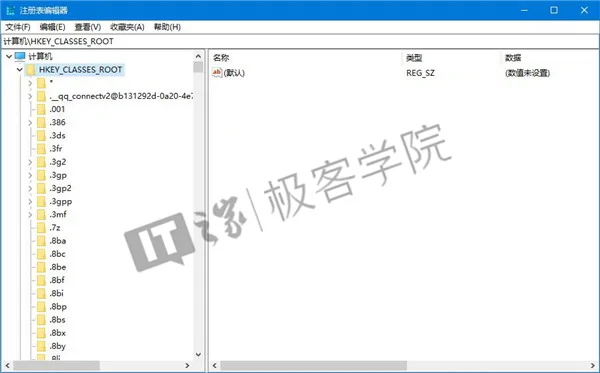
在这个目录中,你将看到很多以“.”开头,后面跟了诸如3gp、docx、exe这样的文件扩展名的子项。
这里,IT之家小编想实现当我们选中一个exe文件时,详细信息窗格中可以显示更多关于这个文件的信息,故我们选中\HKEY_CLASSES_ROOT\目录中那个名为:.exe的子项。
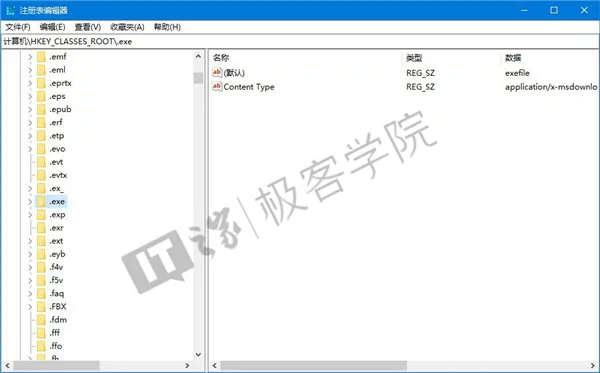
选中后,将目光移向窗口的右半边,我们将看到一个名称为(默认)的字符串值,它的数据数值为exefile。
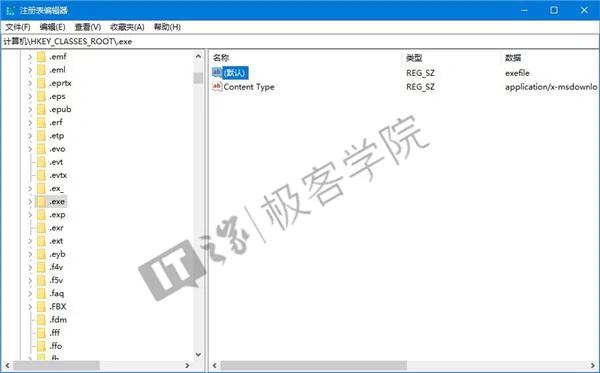
记住这个单词,并在\HKEY_CLASSES_ROOT\目录中找到它,然后点击进入该子项。
IT之家小编这里,exefile子项的完整路径为:
\HKEY_CLASSES_ROOT\exefile
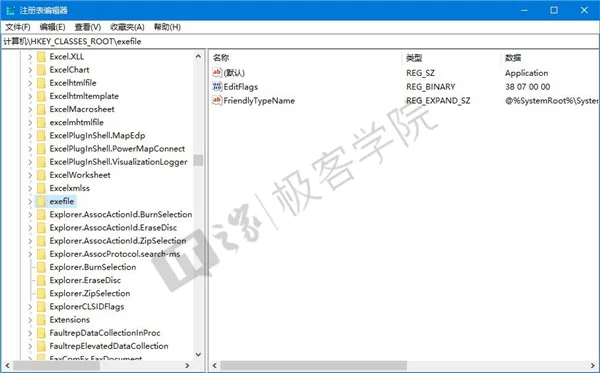
选中后,将目光移向窗口的右半边,把鼠标光标放在空白处,单击右键,选择新建-字符串值,并将该新建的字符串值命名为:
PreviewDetails
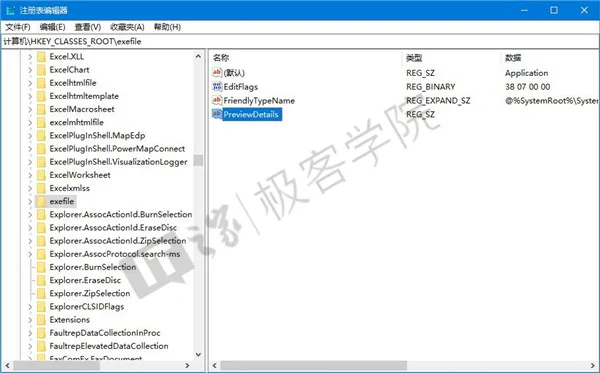
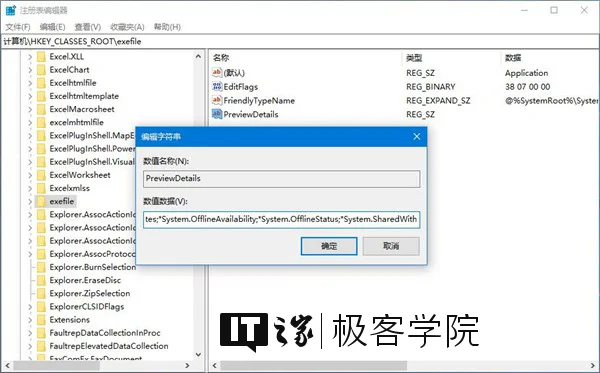
双击你刚刚新建的名为PreviewDetails的字符串值,将它的数值数据设置为以下的值:
prop:System.ItemNameDisplay;System.ItemTypeText;System.ItemFolderPathDisplay;System.Size;System.DateCreated;System.DateModified;System.FileAttributesSystem.FileOwner;System.FileAttributes;*System.OfflineAvailability;*System.OfflineStatus;*System.SharedWith
然后点击确定按钮。
此时,我们回到资源管理器中,焦点仍在刚刚选中的exe文件上,点击地址栏右边的刷新按钮,或者按一下键盘上的F5,你将看到,窗口右侧的详细信息窗格中显示了更多的有用的信息。
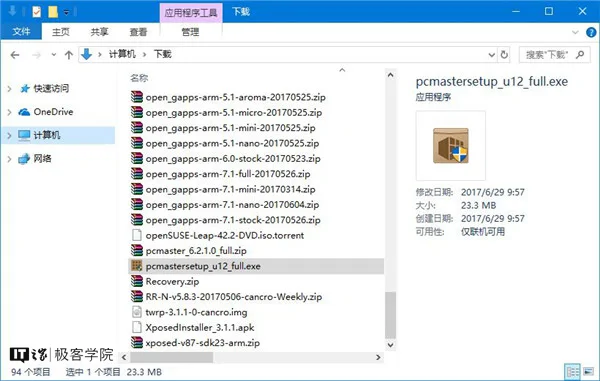
▲修改前
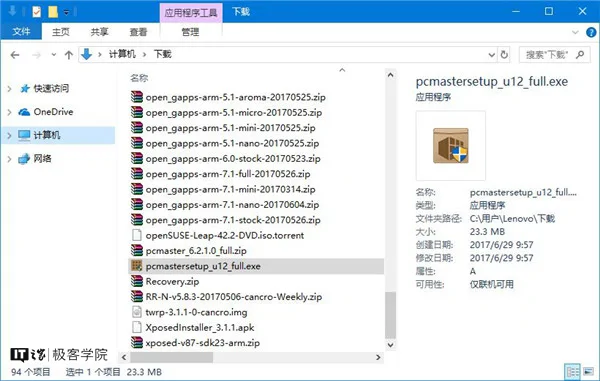
▲修改后
刚刚,我们设置了PreviewDetails字符串值的数值数据,那么现在,我们看看这个值中都包括什么。
-
System.ItemNameDisplay——文件名;
-
System.ItemTypeText——文件类型;
-
System.ItemFolderPathDisplay——包含此文件的文件夹的完整路径;
-
System.Size——文件大小;
-
System.DateCreated——文件的创建日期;
-
System.DateModified——文件的最后修改日期;
-
System.FileAttributesSystem.FileOwner——此文件的所有者;
-
System.FileAttributes——文件的可用性。
你可以根据你的个人喜好自定义你要在文件的详细信息窗格中显示哪些关于文件的信息,并酌情修改PreviewDetails字符串值的数值数据。
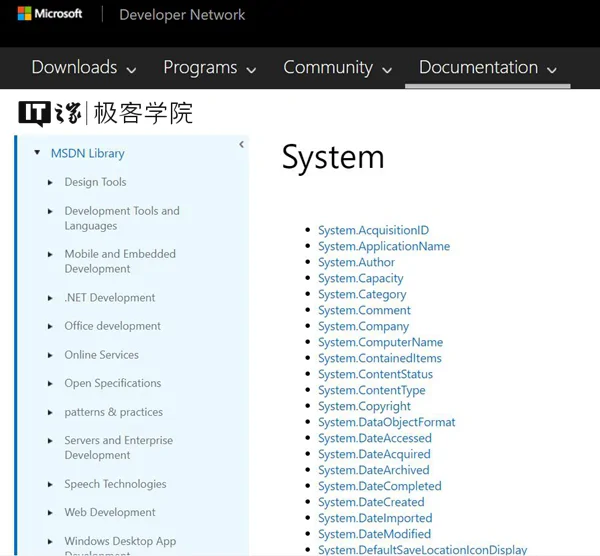
当然了,上面举的这个例子中所给出的元数据并不全,微软在MSDN站点中列出了一个更加完整的关于prop:元数据的列表,这个列表很长,如果你想要查看这个列表,请点击这里访问MSDN站点中的该页面。
如果你想将详细信息窗格中显示的信息条目恢复为默认值,那么你可以打开注册表,将
\HKEY_CLASSES_ROOT\exefile
中名为PreviewDetails的字符串值删除。
更多常识科普,实用教程,请关注IT之家学院。
_EOF_
IT之家学院:让Win10文件管理器的详细信息窗格显示更多信息
- 本文作者:
- 程序设计实验室
- 版权声明:
- 本博客所有文章除特别声明外,均采用 BY-NC-SA 许可协议。转载请注明出处!
相关文章
Win10安装Ubuntu子系统教程
一、启用“适用于Linux的Windows子系统” 通过Win10任务栏中的Cortana搜索框搜索打开“启用或关闭Windows功能”,向下滚动列表,即可看到“适用于Linux的Windows子系统”项。 勾选它,确定,然后按提示重启系统。 二、启用开发人员模式 然后进入“设置 - 更新和安全 - 针对开发人员”设置页面,选中“开发人员模式”。如图: 然后就会下载安装开发人员模式程序包,等待安装
2021-12-18 · Windows · 约 1 分钟
IT之家学院:让你的Win10桌面比macOS还简洁漂亮高大上
感谢IT之家网友 yiyueduzui 的原创投稿 直奔主题,先给大家看看我的电脑桌面: 有人开始骂了:你特么逗我呢?这明明就是一张图片好不啦! 我读书那么多,怎么会骗你,这真的是我的电脑桌面,不还有个桌面数字时钟呢嘛!论简洁,还有谁? 那这啥都没有,要怎么用啊? 看好啦,当我的鼠标移动到屏幕下方的时候, 出现了一个Dock栏,跟苹果系统的一样一样的。 有些图标其实是一个目录或者文件夹,当它展开的
2021-12-18 · Windows · 约 1 分钟
在 Windows 11 上使用 Hyper-V 虚拟机
WSL开了Hyper-V,VMware直接报废,嵌套虚拟化?做梦。改用原生Hyper-V管理器,开启倒简单。Windows Admin Center登录失败,懒得折腾,直接用控制台。
2026-03-10 · Windows · 约 1 分钟
忘记WSL的root密码怎么办
解决方法 首先,打开WSL是不需要输入密码的,如果你打开WSL时的默认用户不是root,请按照一下方式修改。 修改默认登录WSL用户 以管理员权限启动Powershell lxrun /setdefaultuser root 此时重新打开WSL就是root用户了,并且不需要密码。 然后输入以下命令修改密码。 passwd root About 了解更多有趣的操作请关注我的微信公众号:DealiA
2021-12-18 · Windows · 约 1 分钟
讨论
共 0 条加载评论中…