2024年,提升Windows开发和使用体验实践 - 小工具篇
本来是一篇文章的,不知不觉写成了系列。 其实开工那几天就已经写好了长文,这几天一忙就没连着发了。 本文介绍一些 Windows 上用的小工具。
目录16 个章节
前言
本来是一篇文章的,不知不觉写成了系列。
其实开工那几天就已经写好了长文,这几天一忙就没连着发了。
本文介绍一些 Windows 上用的小工具。
美化/折腾/小工具
虽然这是在用 Windows ,但阻止不了我想折腾的心!把玩 Linux 的那些花样拿出来,虽然 Windows 可以自定义的程度没有 Linux 那么高,但也不少了,我这里抛砖引玉几个。
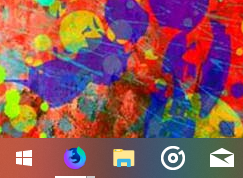
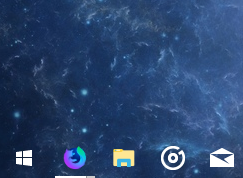
状态栏透明 TranslucentTB
https://github.com/TranslucentTB/TranslucentTB
A lightweight (uses a few MB of RAM and almost no CPU) utility that makes the Windows taskbar translucent/transparent on Windows 10 and Windows 11.
这个软件应该很多人用过,可以让状态栏变透明或者亚克力模糊,还是蛮好看的,也基本不会影响系统性能。
继续偷几张官方的截图
| 亚克力 | 全透明 |
|---|---|
 |  |
系统监控
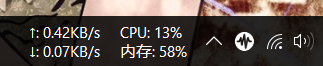
显示当前网速、CPU及内存利用率的桌面悬浮窗软件,任务栏显示啥的
之前用 Linux 也会装这个一个插件在任务栏显示当前系统负载,Windows 上也有
项目地址: https://github.com/zhongyang219/TrafficMonitor
效果是这样
系统优化工具
别再用什么 「XX大师」「XX管家」了,直接上开源的工具箱吧。
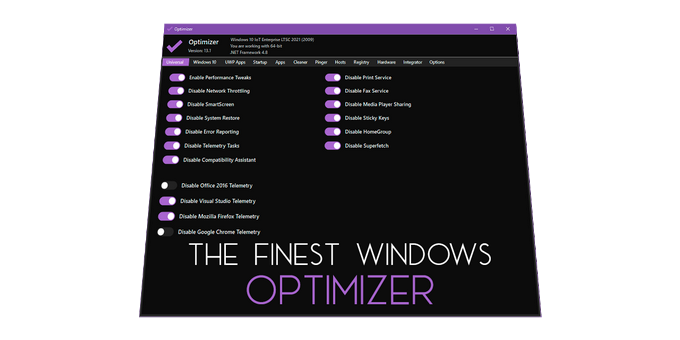
Optimizer是一个面向Windows系统的优化工具,旨在提升计算机性能、加强隐私和安全。
项目地址: https://github.com/hellzerg/optimizer
PS:有中文版的,别担心
状态栏背单词
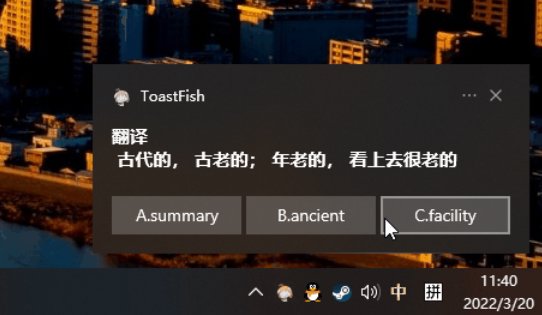
ToastFish,能利用Windows通知栏背单词的软件,可以让你在上班、上课等恶劣环境下安全隐蔽地背单词~~(摸鱼背单词)~~
项目地址: https://github.com/Uahh/ToastFish
Everything
这个也是知名度很高的,专为 NTFS 文件系统设计的搜索工具,速度非常快。
属于是使用 Windows 必装的软件
直接使用 scoop 安装即可
scoop install everything
WizTree
这个软件是用来查看空间占用的,非常好用
原理跟 everything 一样,都是扫描 NTFS 索引
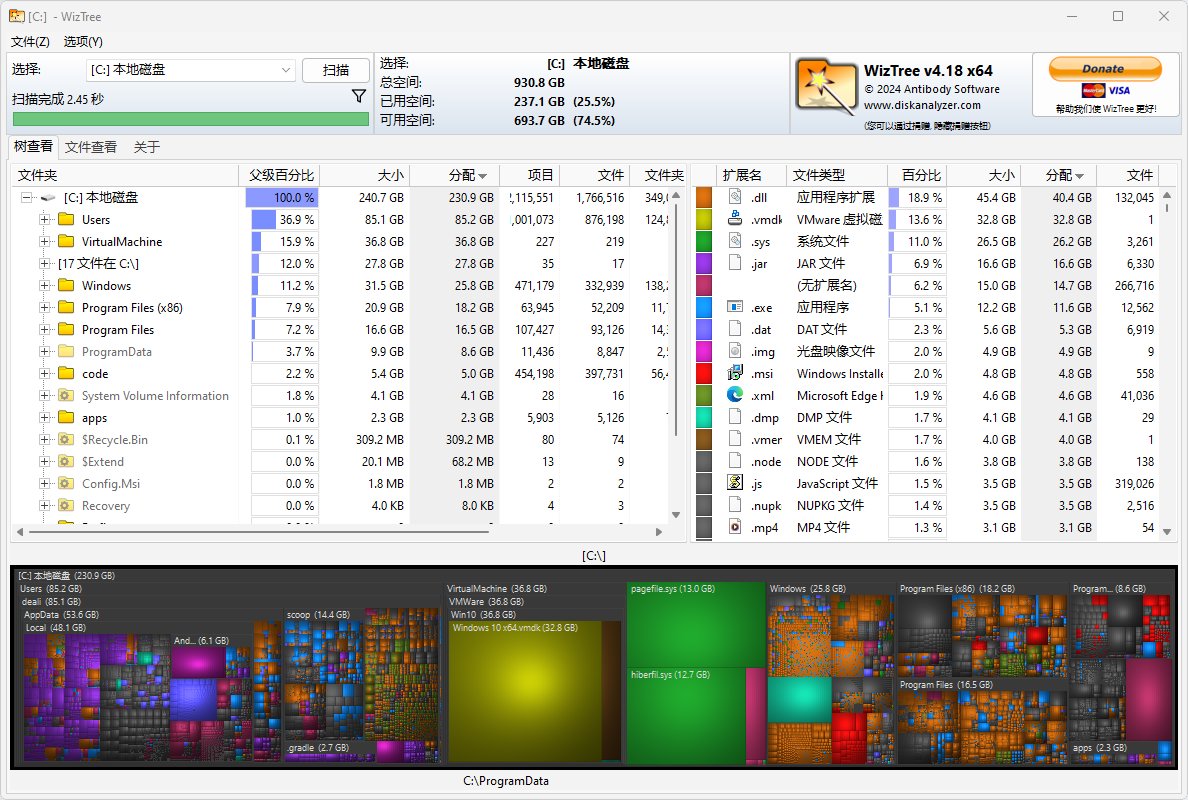
安装
scoop install wiztree
PS: 类似的工具还有 TreeSize 和 SpaceSniffer
PowerToys
微软官方出的效率工具: https://learn.microsoft.com/en-us/windows/powertoys/
一个工具可以搞定大部分日常需求,之前快速启动有 wox/uTools 之类的工具,现在直接用 PowerToys就完事了,啥功能都有。
这个在微软商店安装就行。
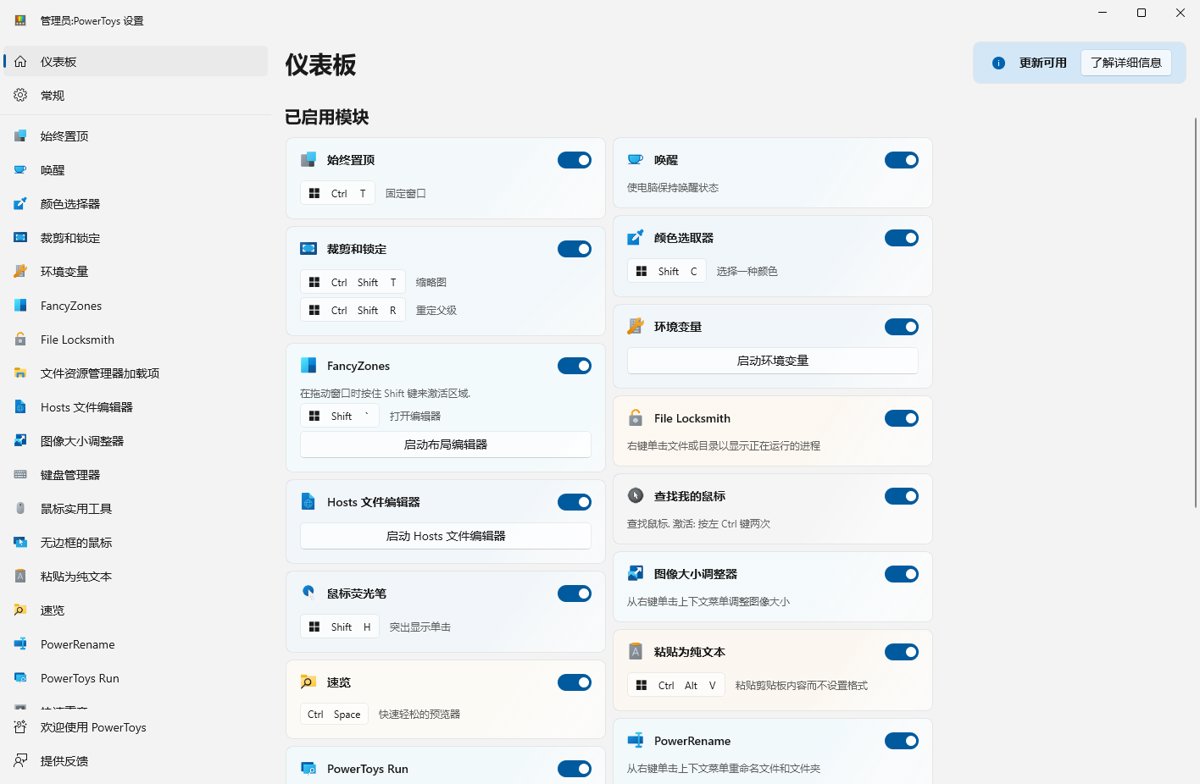
除了最常用的快速启动之外,还有一堆功能,安装后慢慢探索吧~
PS: 快速启动是可以支持拼音的,需要在设置里开启。
MobaXTerm
这是我最近开始用的远程工具,支持多种远程协议,SSH/RDP 啥的,我主要用来连接 RDP 远程桌面,因为系统自带的远程桌面连接老是出错,用这个就没问题,使用起来也算方便,就一起推荐了。
依然是使用 scoop 安装即可。
Obsidian
大名鼎鼎的双链笔记软件,我也是去年才开始使用,相比起其他软件的优势,obsidian 是直接管理本地的 markdown 文件,可以使用地表最强 markdown 编辑器 Typora 来编辑文件,然后 obsidian 来管理双链。同步/版本管理啥的也可以使用 git 来实现。
同样使用 scoop 安装。
Heroic Epic启动器
虽然 heroic 还支持波兰蠢驴的 gog ,但我就只是用来管理 Epic 仓库。Epic 官方的应用实在太垃圾了,而且据说还有偷偷扫描用户文件,还是用开源的放心。
(话说 Epic 只是用来白嫖的,里面的游戏我一次都没下载过……)
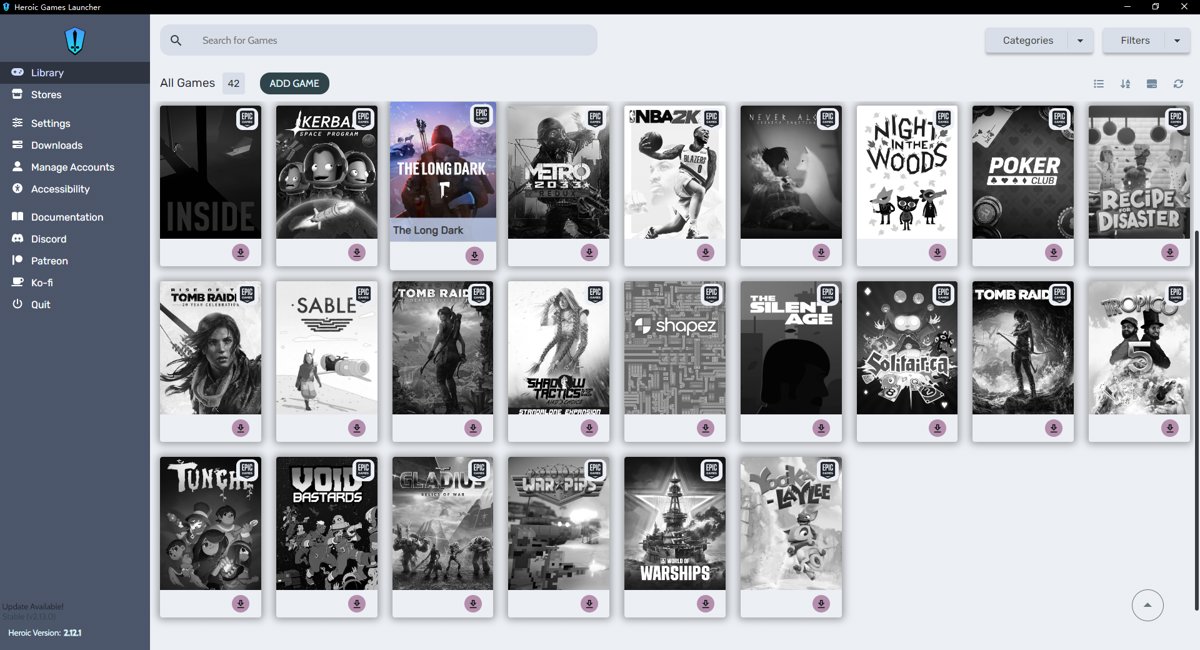
同样使用 scoop 安装。
截图工具
截图工具有很多,我习惯使用 snipaste 和 ShareX 这俩,这俩都可以推荐一波。一个可以贴图,一个可以自动上传,功能上可以互补。(似乎还少了一个长截图的,这时候就需要 PixPin 了)
scoop 里都有,直接安装就完事了。
defender-control
用来禁用 Windows Defender 的小工具。
Windows Defender 这玩意有没有用先不说,但它是真的影响到我的正常使用了,自己写的软件有时候都会报毒。
常规方式还关不掉这烦人的玩意,除非安装别的杀毒软件,但杀毒软件会拖慢电脑速度,感觉没啥必要。
还好有大佬开发了工具。
项目地址: https://github.com/qtkite/defender-control
使用之前先临时关闭 Defender 的实时防护,然后就可以一劳永逸关闭了。😊
要重新开启 defender 也可以用这软件。
其他
一个个介绍篇幅太长了,以下的请自行搜索官网下载哈
- Geek Uninstaller - 软件卸载工具
- ScreenToGif - 顾名思义,录屏软件
- Twinkle Tray - 调节亮度,笔记本可能需要
- PDFgear - PDF阅读工具,常用的还有 SumatraPDF
- AnyTXT - 全文检索工具,everything 只能搜索文件名,这个可以搜索文件内容
- drawio - 开源画图工具,画软件架构图流程图啥的必备
- IrfanView - 看图工具,可以代替 Windows 自带的垃圾照片应用
- Rufus / Ventoy - 启动盘制作工具,我现在一般用后者
- ditto - 剪贴板工具,事实上 Windows10 已经自带了,按 win+V 就可以拥有
就这些吧…
其实我这还收藏了很多工具,但一个个讲等会又超出篇幅了,还是以后把每个工具单独介绍一下吧
(每个单独水💦)
下一篇介绍 Windows 终端
_EOF_
2024年,提升Windows开发和使用体验实践 - 小工具篇
- 本文作者:
- 程序设计实验室
- 版权声明:
- 本博客所有文章除特别声明外,均采用 BY-NC-SA 许可协议。转载请注明出处!
相关文章
这是演习:Win10蓝屏,随你召唤
蓝屏似乎是很多IT之家用户不希望看到的东西,虽然在Win10中你还可以扫描屏幕下方二维码参与微软互动赢取大……那个,蓝屏的好处就是为专业人员提供问题信息,比如当前的内存转储,有助于排查和解决问题。当然,可能光是默认蓝屏给出的信息不够,此时可以开启Win10蓝屏详细信息显示。 ▲这二维码居然“上位”了……VM12虚拟机测试结果 微软在Windows10中安排了手动“调取”蓝屏的方式,那就是**按住右
2021-12-18 · Windows · 约 1 分钟
IT之家学院:让你的Win10桌面比macOS还简洁漂亮高大上
感谢IT之家网友 yiyueduzui 的原创投稿 直奔主题,先给大家看看我的电脑桌面: 有人开始骂了:你特么逗我呢?这明明就是一张图片好不啦! 我读书那么多,怎么会骗你,这真的是我的电脑桌面,不还有个桌面数字时钟呢嘛!论简洁,还有谁? 那这啥都没有,要怎么用啊? 看好啦,当我的鼠标移动到屏幕下方的时候, 出现了一个Dock栏,跟苹果系统的一样一样的。 有些图标其实是一个目录或者文件夹,当它展开的
2021-12-18 · Windows · 约 1 分钟
如何阻止Win10重置默认应用?
前言 Win10比之前版本的Windows系统更现代,然而却不见得更好用,喜欢自作主张重置默认应用就是一个大问题。 就像这样,真的是烦。 解决方法 改注册表。 新建一个 去除重置默认应用.reg 的注册表文件,粘贴一下代码。 Windows Registry Editor Version 5.00 ;Description: Prevents Windows 10 from resetting
2021-12-18 · Windows · 约 1 分钟
Win10安装Ubuntu子系统教程
一、启用“适用于Linux的Windows子系统” 通过Win10任务栏中的Cortana搜索框搜索打开“启用或关闭Windows功能”,向下滚动列表,即可看到“适用于Linux的Windows子系统”项。 勾选它,确定,然后按提示重启系统。 二、启用开发人员模式 然后进入“设置 - 更新和安全 - 针对开发人员”设置页面,选中“开发人员模式”。如图: 然后就会下载安装开发人员模式程序包,等待安装
2021-12-18 · Windows · 约 1 分钟
讨论
共 0 条加载评论中…