

Windows平台下Git的安装与配置
一、下载 Git for Windows,主页:http://gitforwindows.org/ 点击页面中“Download”进入下载列表。可根据个人喜好选择下载版本。 这里选择下载最新版:Git-1.8.3-preview20130601.exe. 二、安装 下载完毕,双击开始安装: 1、除了AdvancedXXX选项,其余全选中 2、选择“Use Git Bash only” 3、选择
目录18 个章节
一、下载
Git for Windows,主页:http://gitforwindows.org/
点击页面中“Download”进入下载列表。可根据个人喜好选择下载版本。
这里选择下载最新版:Git-1.8.3-preview20130601.exe.
二、安装
下载完毕,双击开始安装:
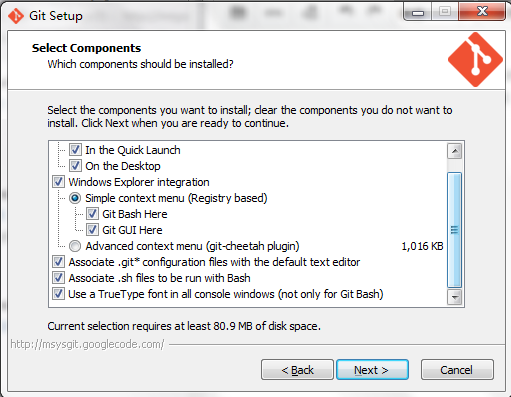
1、除了AdvancedXXX选项,其余全选中
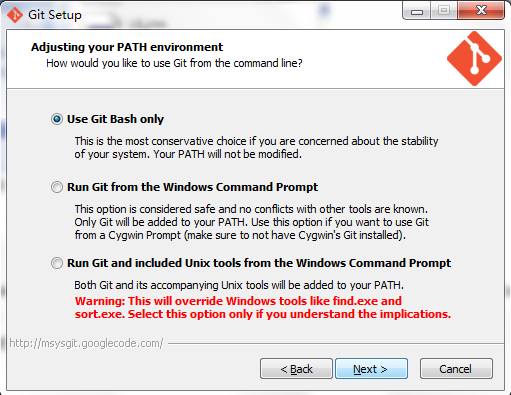
2、选择“Use Git Bash only”
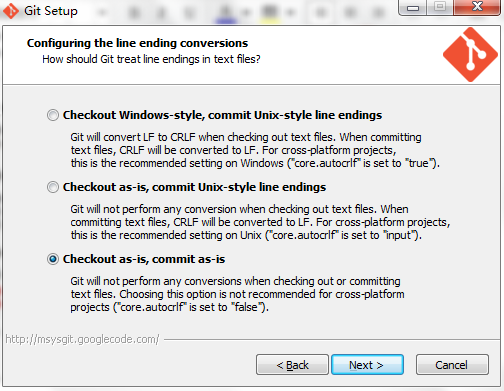
3、选择“Checkout as-is,commit as-is”
4、等待安装完毕。
三、配置
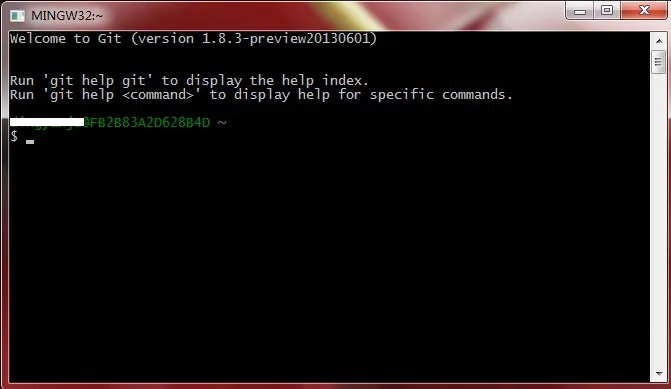
1、安装完毕,桌面上会有Git Bash图标

双击进入Git Shell界面
2、配置Name和Email
命令格式:
git config --global user.name "your name"
git config --global user.email "your email address"
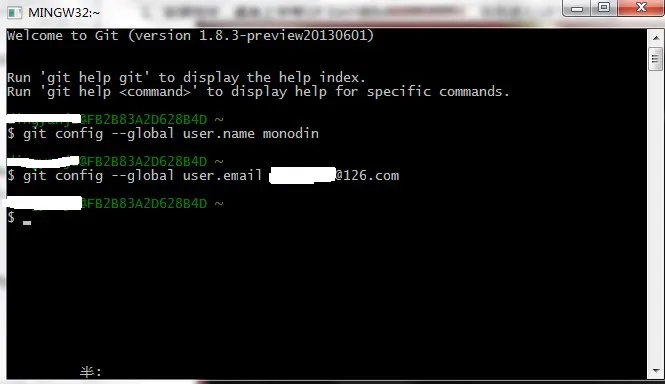
3、生成Public/Private RSA Key
命令格式:
ssh-keygen -C "your email address" -t rsa
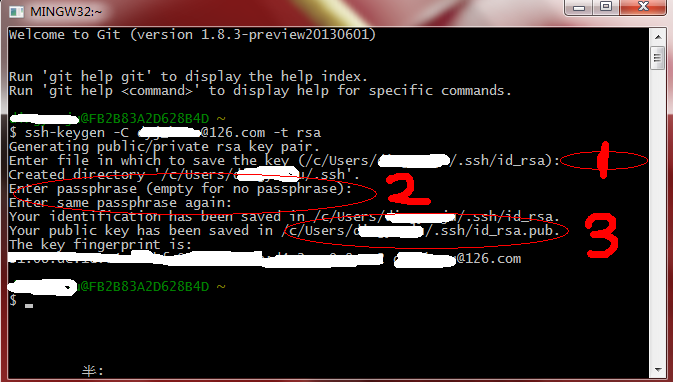
注意图中红色数字标注:
-
设置Public RSA Key的保存位置,直接回车采用默认地址;
-
设置一个密码,并再次输入确认(这里不建议设置,方便本地使用)
-
Public RSA Key的保存路径:c:\users\username.ssh\id_rsa.pub
-
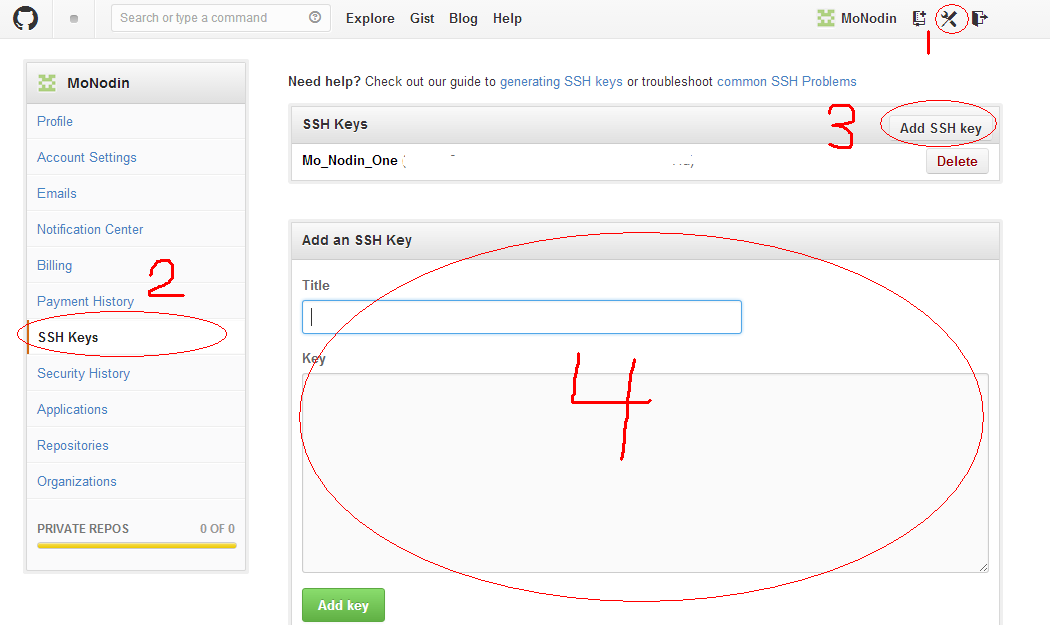
将Public Key告知Github
请首先注册一个github账号,Home Page:https://github.com/ 。然后进入Account Settings页面,打开SSH Keys,点击“Add SSH Key”。打开c:\users\username\.ssh\id_rsa.pub,把里面的内容全部Copy到Key对应的输入框内,点击“Add Key”。
四、Clone Repositories
1、进入Git Workspace,右键选择Git GUI Here:
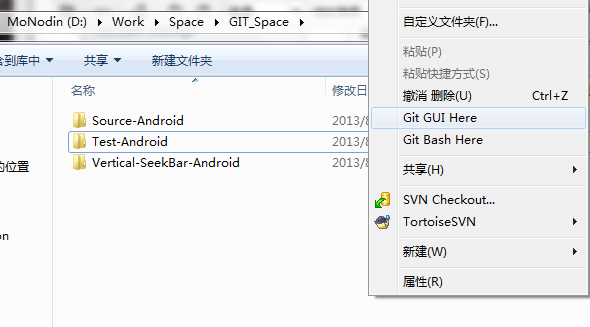
2、选择“克隆已有版本库”
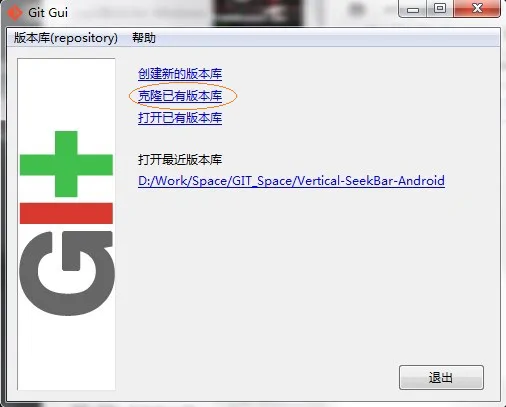
3、输入要克隆的版本库地址和保存目录。
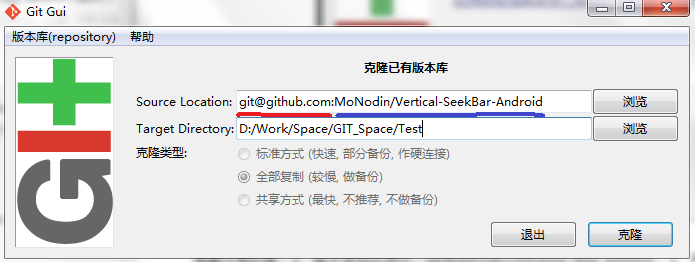
需要注意的是:
- 版本库地址格式:
git@github.com:your resp address - 保存目录的最后一级不能Exist
- 图中蓝线标注即为your resp address,可以在github.com的Account Settings-->Respositories中看到,如下图红圈所示。

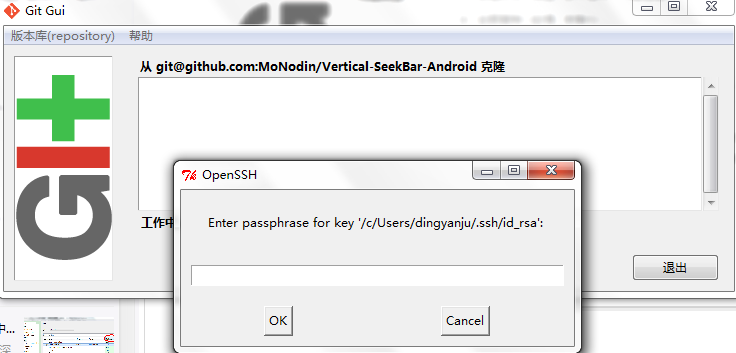
4、根据提示输入密码(在第三节的第三项中所设置),可能会输入多次。
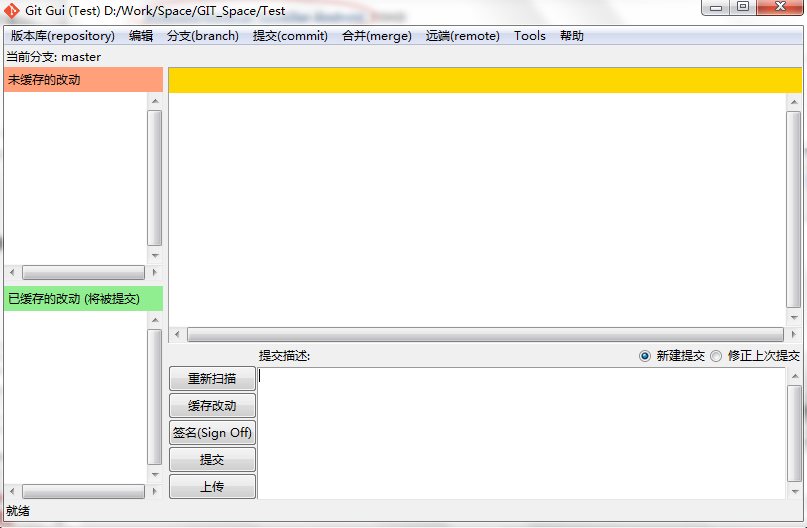
### 5、Clone成功。
五、简化
第四节中介绍的方法比较复杂,尤其是频繁输入密码。下面介绍一种简单的方法:
-
一定不要设置密码!!!
-
在Git Workspace打开Git Bash Here
-
输入ssh git@github.com 回车,出现如下提示表示已经信任git@github.com站点。

About

了解更多有趣的操作请关注我的微信公众号:DealiAxy 每一篇文章都在我的博客有收录:blog.deali.cn
_EOF_
Windows平台下Git的安装与配置
- 本文作者:
- 程序设计实验室
- 版权声明:
- 本博客所有文章除特别声明外,均采用 BY-NC-SA 许可协议。转载请注明出处!
相关文章
忘记WSL的root密码怎么办
解决方法 首先,打开WSL是不需要输入密码的,如果你打开WSL时的默认用户不是root,请按照一下方式修改。 修改默认登录WSL用户 以管理员权限启动Powershell lxrun /setdefaultuser root 此时重新打开WSL就是root用户了,并且不需要密码。 然后输入以下命令修改密码。 passwd root About 了解更多有趣的操作请关注我的微信公众号:DealiA
2021-12-18 · Windows · 约 1 分钟
Win10安装Ubuntu子系统教程
一、启用“适用于Linux的Windows子系统” 通过Win10任务栏中的Cortana搜索框搜索打开“启用或关闭Windows功能”,向下滚动列表,即可看到“适用于Linux的Windows子系统”项。 勾选它,确定,然后按提示重启系统。 二、启用开发人员模式 然后进入“设置 - 更新和安全 - 针对开发人员”设置页面,选中“开发人员模式”。如图: 然后就会下载安装开发人员模式程序包,等待安装
2021-12-18 · Windows · 约 1 分钟
在 Windows 10 上实现免密码 SSH 登录
在日常开发中,SSH(Secure Shell)作为一种安全的远程登录协议,广泛用于 Linux 和 Windows 系统之间的连接。为了提高效率,我们可以通过配置免密码登录,省去每次连接时输入密码的繁琐过程。
2026-08-25 · Windows · 约 1 分钟
在Windows上将git与ssh-agent搭配使用
Windows git 还自带 ssh?真是老土的兼容性思路。一行配置就能解决,不过得先管好 ssh-agent 的连接。 ProxyCommand 居然又添乱,难怪老出毛病。
2025-08-21 · Windows · 约 1 分钟
讨论
共 0 条加载评论中…