StarBlog博客开发笔记:前端开发(6)之登录页面
前言 前端开发的准备工作在前面已经完成了,接下来就要开启写页面(Copy/Paste)操作了~ 用ElementUI写页面很简单,对照着官网文档代码一顿复制粘贴就完事了。 写代码 没啥好说的,直接代码 布局 template el-form :model=loginForm :rules=fieldRules ref=loginForm label-position=left label-wi
目录6 个章节
前言
前端开发的准备工作在前面已经完成了,接下来就要开启写页面(Copy/Paste)操作了~
用ElementUI写页面很简单,对照着官网文档代码一顿复制粘贴就完事了。
写代码
没啥好说的,直接代码
布局
<template>
  <el-form :model="loginForm" :rules="fieldRules" ref="loginForm" label-position="left" label-width="0px"
           class="demo-ruleForm login-container">
    <span class="tool-bar">
    </span>
    <h2 class="title">系统登录</h2>
    <el-form-item prop="account">
      <el-input type="text" v-model="loginForm.account" auto-complete="off" placeholder="账号"></el-input>
    </el-form-item>
    <el-form-item prop="password">
      <el-input type="password" v-model="loginForm.password" auto-complete="off" placeholder="密码"></el-input>
    </el-form-item>
    <el-form-item style="width:100%;">
      <el-button type="primary" style="width:48%;" @click.native.prevent="reset">重 置</el-button>
      <el-button type="primary" style="width:48%;" @click.native.prevent="login" :loading="loading">登 录</el-button>
    </el-form-item>
  </el-form>
</template>
js
import Cookies from "js-cookie"

export default {
  name: "Login",
  data() {
    return {
      loading: false,
      loginForm: {
        account: 'admin',
        password: 'admin',
        src: ''
      },
      fieldRules: {
        account: [
          {required: true, message: '请输入账号', trigger: 'blur'}
        ],
        password: [
          {required: true, message: '请输入密码', trigger: 'blur'}
        ]
      },
      checked: true
    }
  },
  methods: {
    login() {
      this.loading = true
      let userInfo = {
        account: this.loginForm.account,
        password: this.loginForm.password,
      }
      this.$api.login.login(userInfo).then((res) => {  // 调用登录接口
        if (res.msg != null) {
          this.$message({message: res.msg, type: 'error'})
        } else {
          Cookies.set('token', res.data.token) // 放置token到Cookie
          sessionStorage.setItem('user', userInfo.account) // 保存用户到本地会话
          this.$router.push('/')  // 登录成功,跳转到主页
        }
        this.loading = false
      }).catch((res) => {
        this.$message({message: res.message, type: 'error'})
      })
    },
    reset() {
      this.$refs.loginForm.resetFields()
    }
  },
}
样式
.login-container {
  -webkit-border-radius: 5px;
  border-radius: 5px;
  -moz-border-radius: 5px;
  background-clip: padding-box;
  margin: 100px auto;
  width: 350px;
  padding: 35px 35px 15px 35px;
  background: #fff;
  border: 1px solid #eaeaea;
  box-shadow: 0 0 25px #cac6c6;

  .title {
    margin: 0px auto 30px auto;
    text-align: center;
    color: #505458;
  }
}
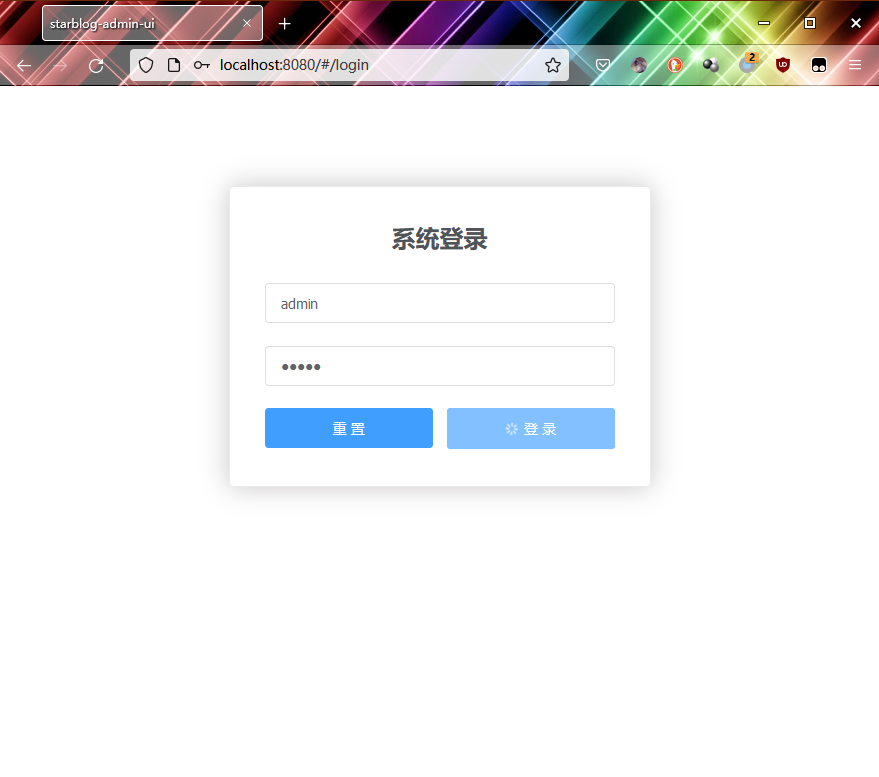
效果
看图
_EOF_
StarBlog博客开发笔记:前端开发(6)之登录页面
- 本文作者:
- 程序设计实验室
- 版权声明:
- 本博客所有文章除特别声明外,均采用 BY-NC-SA 许可协议。转载请注明出处!
相关文章
StarBlog博客开发笔记:前端开发之导航守卫
路由对象router给我们提供了beforeEach方法,可以在每次路由之前进行一些相关处理,也叫导航守卫,我们这里就通过导航守卫实现一些类似身份认证的辅助功能。 修改router/index.js文件,添加导航守卫,在每次路由时判断用户会话是否过期。如果登录有效且跳转的是登录界面,就直接路由到主页;如果是非登录页面且会话过期,就跳到登录页面要求登录。 代码如下 router.beforeEach
2023-07-14 · StarBlog前端开发-Vue · 约 1 分钟
StarBlog博客开发笔记:前端相关
markdown编辑器 v-md-editor,http://ckang1229.gitee.io/vue-markdown-editor/zh/ 在我的项目里最大化有问题,后面我自己搭配vuex实现了 优点是界面比较好,TOC可以放在左边 其他尝试 vue-element-admin整合的markdown编辑器:https://panjiachen.github.io/vue-element-a
2023-07-14 · StarBlog前端开发-Vue · 约 1 分钟
StarBlog博客开发笔记:前端开发(7)之主页面
界面设计 按照ElementUI提供的布局来 左边是导航栏,右边上方是标签页,然后是主内容区 如图 二级类目 开始写代码 主页面的内容已经比较复杂了,全部写在一个文件内不现实 我们来分解一下 根据这个布局,页面可以分为头部、主体、左侧导航栏三部分 所以我来新建三个vue页面 HeaderBar.vue Navbar.vue MainContent.vue 完成之后目录结构如下 views ├──
2023-07-14 · StarBlog前端开发-Vue · 约 1 分钟
StarBlog博客开发笔记:前端开发(8)之vuex与状态管理
状态管理 在很多应用场景下,我们需要在组件之间共享状态,比如我们的左侧导航栏需要收缩和展开的功能,收缩状态时宽度很小,只显示菜单图标,因为导航菜单栏收缩之后宽度变了,所以右侧的主内容区域要占用导航栏收缩的空间,主内容区域宽度也要根据导航栏的收缩状态做变更,而导航栏和主内容区域是两个不同的组件,而非父子组件之间不支持状态传递,所以组件之间的状态共享问题发生了。 之前我写flutter的时候,响应式设
2023-07-14 · StarBlog前端开发-Vue · 约 1 分钟
讨论
共 0 条加载评论中…