在 Windows 11 上使用 Hyper-V 虚拟机
WSL开了Hyper-V,VMware直接报废,嵌套虚拟化?做梦。改用原生Hyper-V管理器,开启倒简单。Windows Admin Center登录失败,懒得折腾,直接用控制台。
目录5 个章节
前言
最近想创建虚拟机测试一下项目,从 VirtualBox 换到 VMware,后者还挺好用的。
不过这俩都无法开启 AMD-V/RVI Virtualize,我突然反应过来,我为了使用 docker desktop,开启了 WSL,而 WSL 是基于 Hyper-V 的。
一旦这些功能开启,Windows 系统就会运行在 Hyper-V 管理程序(Hypervisor)之上。
这种情况下,VMware 本质上也是一个运行在 Hyper-V 之上的虚拟机,它无法直接穿透 Hyper-V 去访问底层的硬件虚拟化指令集(AMD-V),因此无法再次向其内部的虚拟机提供嵌套虚拟化功能。
带来的影响
- 功能受限:无法在 VMware 虚拟机内再次安装和运行 KVM、Docker、或者另一个虚拟机。
- 性能损耗:由于 VMware 不再直接访问硬件,而是通过 Windows Hypervisor Platform 运行,虚拟机的运行速度可能会略微变慢。
难怪我安装了 Linux 桌面感觉非常卡,开启3D加速也没用。
既然如此,那么就来试试 Windows 原生的 Hyper-V 虚拟机吧。
开启Hyper-V管理器
注意只有专业版及以上系统有这个功能,家庭版是没有的。
按 Win + R,输入 optionalfeatures 并回车
在弹出的列表中找到 Hyper-V。
确保勾选了 Hyper-V 管理工具 和 Hyper-V 平台 两项

Windows Admin Center
官方文档: https://learn.microsoft.com/en-us/windows-server/manage/windows-admin-center/overview
Windows Admin Center 是微软推出的新一代服务器和系统管理平台。
通过调用底层的 Hyper-V 角色 来实现图形化管理。
使用 winget 可以直接安装
winget install Microsoft.WindowsAdminCenter
安装后会打开一个浏览器页面
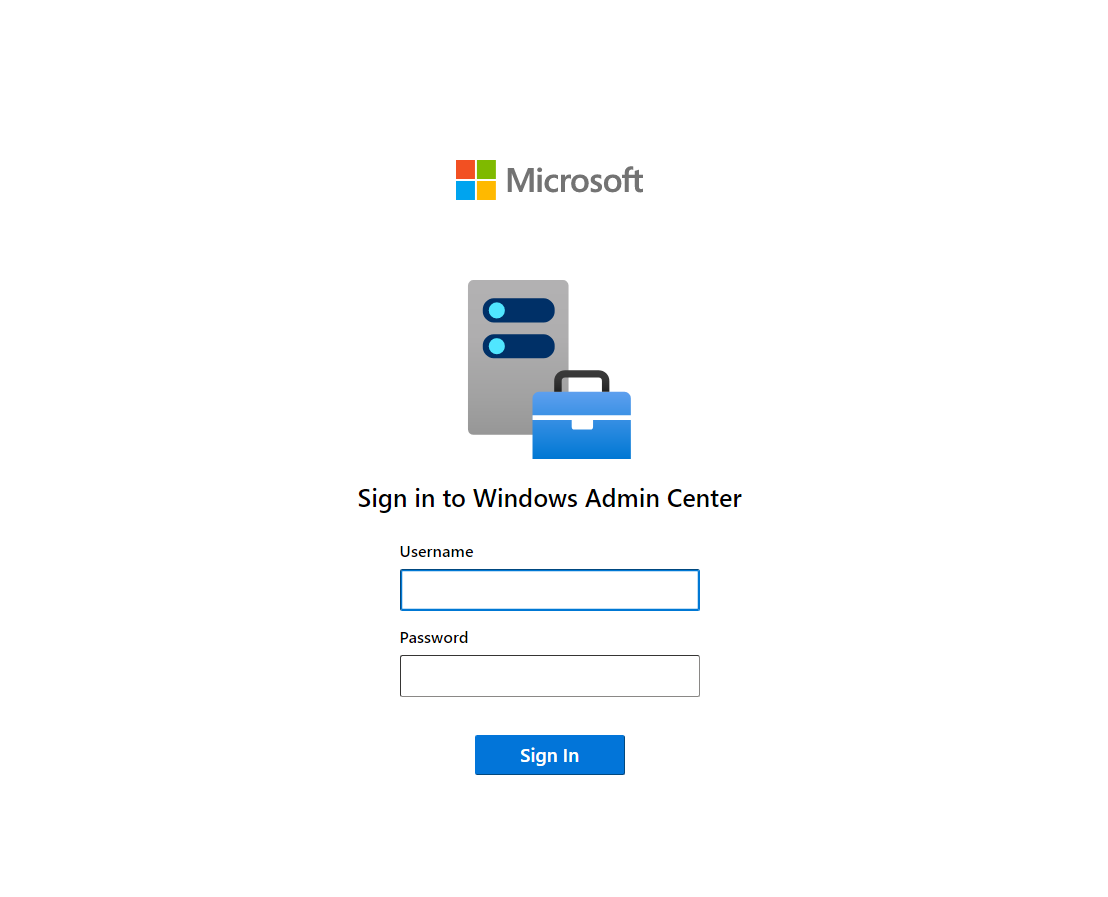
这里输入电脑的用户名和密码就可以登录
这里的用户名需要加上计算机名称,可以打开 PowerShell 使用以下命令查看完整用户名:
whoami
不过实际测试中,不知道是哪里出了问题,我这个网页一直登录不上去,不是很想去折腾了,还是用系统的 hyper-v 控制台吧。
Hyper-V 管理器
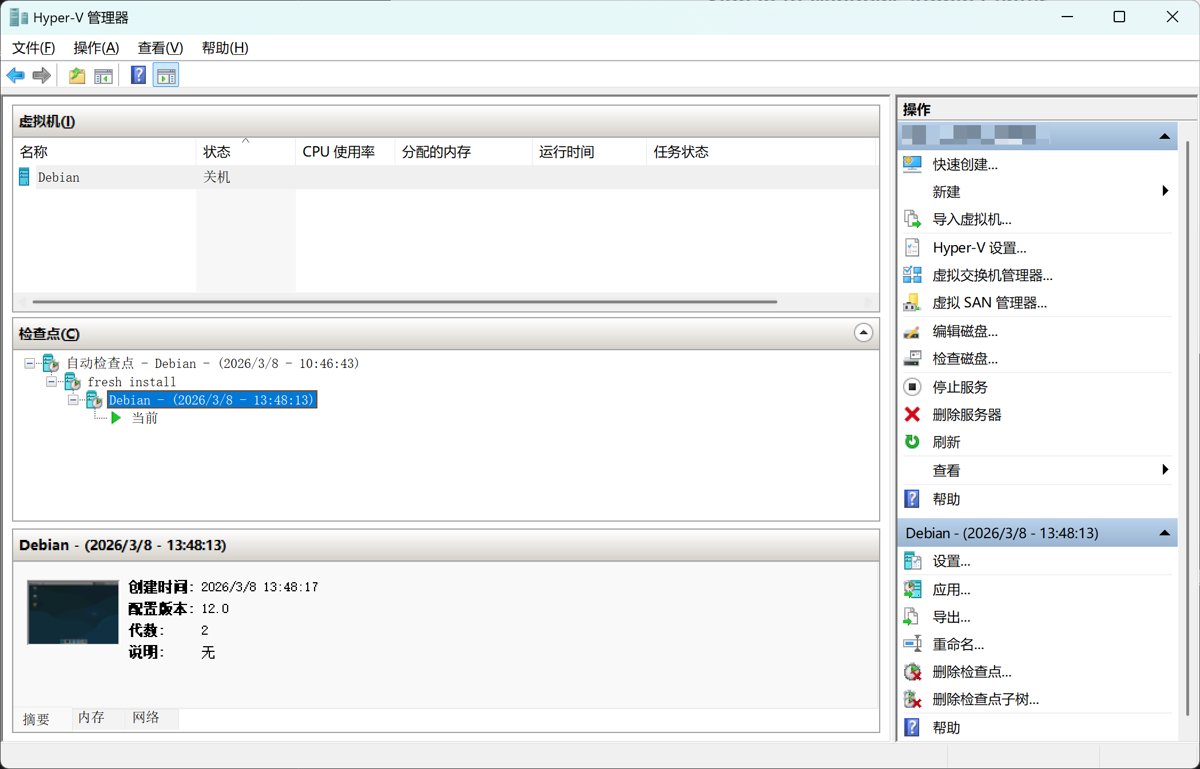
经过前面的开启步骤,系统里已经有这个管理器了,直接打开
创建虚拟机的步骤和 VMware/VirtualBox 是类似的,这是我已经创建好一个虚拟机,并安装和配置了 Debian13 系统。
小结
接下来的步骤(比如 Debian 桌面环境选择、系统配置、OpenClaw安装等)就与 Hyper-V 不是很密切相关了,我会再另外的文章介绍。
_EOF_
在 Windows 11 上使用 Hyper-V 虚拟机
- 本文作者:
- 程序设计实验室
- 版权声明:
- 本博客所有文章除特别声明外,均采用 BY-NC-SA 许可协议。转载请注明出处!
相关文章
IT之家学院:让Win10文件管理器的详细信息窗格显示更多信息
当你在Windows的资源管理器中将详细信息窗格设置为可用,然后选中一个文件时(IT之家小编选中了一个exe文件),你将在窗口的右半部分看到这个文件的一些信息,包括修改日期、创建日期、文件大小和可用性,不过对于一些用户来说,这些信息十分有限,还是不够详细。 在这篇文章中,IT之家将为大家演示如何进行设置,以使文件资源管理器可在详细信息窗格中显示更多的关于已被选中的文件的有用信息。 下文中的方法适用
2021-12-18 · Windows · 约 1 分钟
用 dnot.sh 替代 Windows Defender
dnot.sh 往安全中心塞了个假 AV 签名,Defender 就乖乖下岗了——至少监控上看。实际还得再跑 extra-strip.bat 才能真关,这两步缺一不可,属实有点折腾。搞定即裸奔,胆子小的别碰。
2026-09-17 · Windows · 约 1 分钟
在 Windows 10 上实现免密码 SSH 登录
在日常开发中,SSH(Secure Shell)作为一种安全的远程登录协议,广泛用于 Linux 和 Windows 系统之间的连接。为了提高效率,我们可以通过配置免密码登录,省去每次连接时输入密码的繁琐过程。
2026-08-25 · Windows · 约 1 分钟
Windows平台下Git的安装与配置
一、下载 Git for Windows,主页:http://gitforwindows.org/ 点击页面中“Download”进入下载列表。可根据个人喜好选择下载版本。 这里选择下载最新版:Git-1.8.3-preview20130601.exe. 二、安装 下载完毕,双击开始安装: 1、除了AdvancedXXX选项,其余全选中 2、选择“Use Git Bash only” 3、选择
2021-12-18 · Windows · 约 1 分钟
讨论
共 0 条加载评论中…