配置Django-TinyMCE组件支持上传图片功能
Django自带的Admin后台,好用,TinyMCE作为富文本编辑器,也蛮好用的,这两者结合起来在做博客的时候很方便(当然博客可能更适合用Markdown来写),但是Django-TinyMCE这个组件默认没有图片上传功能的,需要我们自己实现,本文将一步步带大家实现这个图片上传功能。 读者也可以举一反三实现其他需要和Django结合的功能。 编写上传图片逻辑 在任一views.py里添加代码:
目录8 个章节
Django自带的Admin后台,好用,TinyMCE作为富文本编辑器,也蛮好用的,这两者结合起来在做博客的时候很方便(当然博客可能更适合用Markdown来写),但是Django-TinyMCE这个组件默认没有图片上传功能的,需要我们自己实现,本文将一步步带大家实现这个图片上传功能。
读者也可以举一反三实现其他需要和Django结合的功能。
编写上传图片逻辑
在任一views.py里添加代码:
import os

from django.conf import settings
from django.http import JsonResponse
from django.utils import timezone
from django.views.decorators.csrf import csrf_exempt

@csrf_exempt
def upload_image(request):
    if request.method == "POST":
        file_obj = request.FILES['file']
        file_name_suffix = file_obj.name.split(".")[-1]
        if file_name_suffix not in ["jpg", "png", "gif", "jpeg", ]:
            return JsonResponse({"message": "错误的文件格式"})

        upload_time = timezone.now()
        path = os.path.join(
            settings.MEDIA_ROOT,
            'tinymce',
            str(upload_time.year),
            str(upload_time.month),
            str(upload_time.day)
        )
        # 如果没有这个路径则创建
        if not os.path.exists(path):
            os.makedirs(path)

        file_path = os.path.join(path, file_obj.name)

        file_url = f'{settings.MEDIA_URL}tinymce/{upload_time.year}/{upload_time.month}/{upload_time.day}/{file_obj.name}'

        if os.path.exists(file_path):
            return JsonResponse({
                "message": "文件已存在",
                'location': file_url
            })

        with open(file_path, 'wb+') as f:
            for chunk in file_obj.chunks():
                f.write(chunk)

        return JsonResponse({
            'message': '上传图片成功',
            'location': file_url
        })
    return JsonResponse({'detail': "错误的请求"})
配置路由
urlpatterns = [
    # 上传图片
    path('upload_image/', views.upload_image),
    # tinymce 编辑器
    path('tinymce/', include('tinymce.urls')),
]
配置tinymce
由于tinymce是一个前端组件,所以需要使用js来配置。
在static/tinymce/js目录下添加一个js文件(目录不存在请手动创建),名字随意,我这里是textareas.js:
tinymce.init({
    selector: 'textarea',  // change this value according to your HTML
    images_upload_url: '/upload_image/', // Django路由中图片上传地址
    height: 500,
    plugins: [
        'advlist autolink lists link image charmap print preview anchor',
        'searchreplace visualblocks code fullscreen',
        'insertdatetime media table paste code help wordcount'
    ],
    menubar: 'favs file edit view insert format tools table help',
    toolbar: 'undo redo | formatselect | ' +
        'bold italic backcolor | alignleft aligncenter ' +
        'alignright alignjustify | bullist numlist outdent indent | ' +
        'code image | ' +
        'removeformat | help',
    language: 'zh_CN',
});
这段配置代码里面我加了一些插件,参照官方文档改了一下菜单栏和工具栏,并且把显示语言改成中文(默认是英文)。
注意里面的images_upload_url,这个是刚才配置了上传图片逻辑的路由。
关于TinyMCE的配置可以参考官方文档:https://www.tiny.cloud/docs/demo/basic-example/
在admin中配置
最后,我们需要在用到TinyMCE的admin中配置自定义的js,才能使前面的配置生效。
参考代码如下,按照自己的实际model配置就行了。
@admin.register(models.Activity)
class ActivityAdmin(admin.ModelAdmin):
    list_display = ['pk', 'title']

    class Media:
        js = [
            'tinymce/jquery.tinymce.min.js',
            'tinymce/tinymce.min.js',
            'tinymce/js/textareas.js'
        ]
测试
经过上面的配置就完成了,现在已经可以了,打开admin后台有tinymce字段的地方试一下呗~
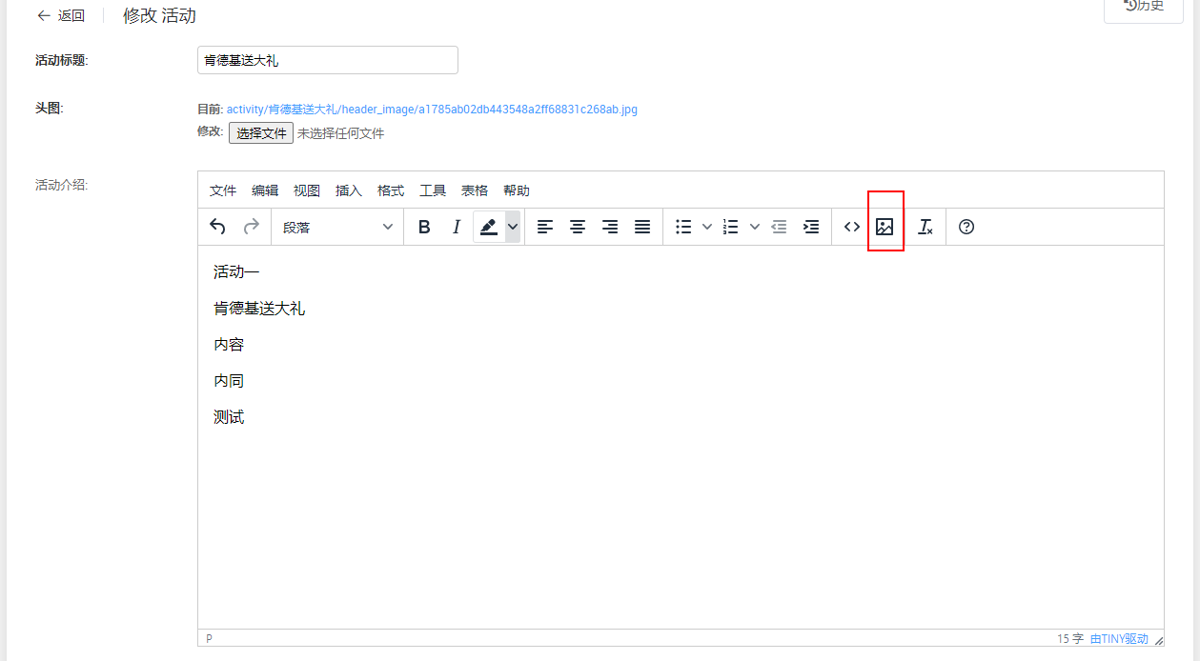
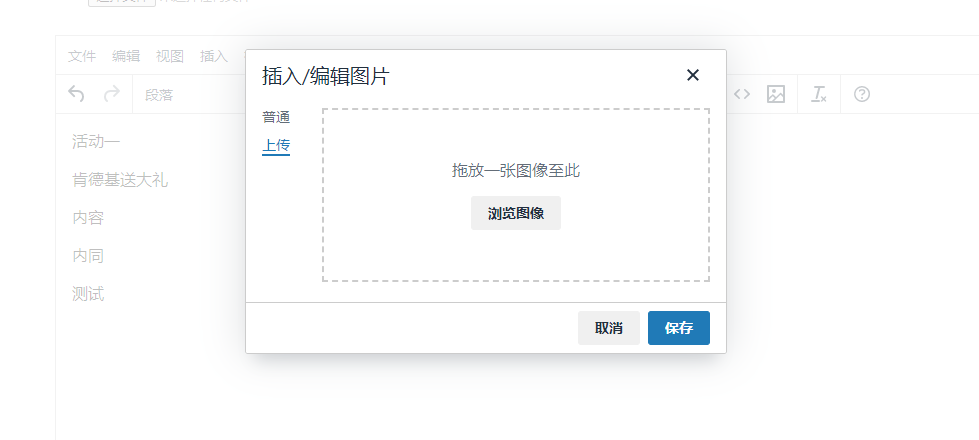
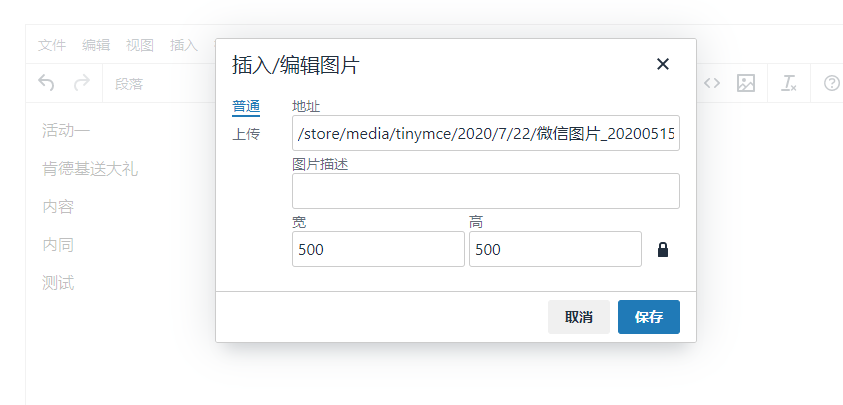
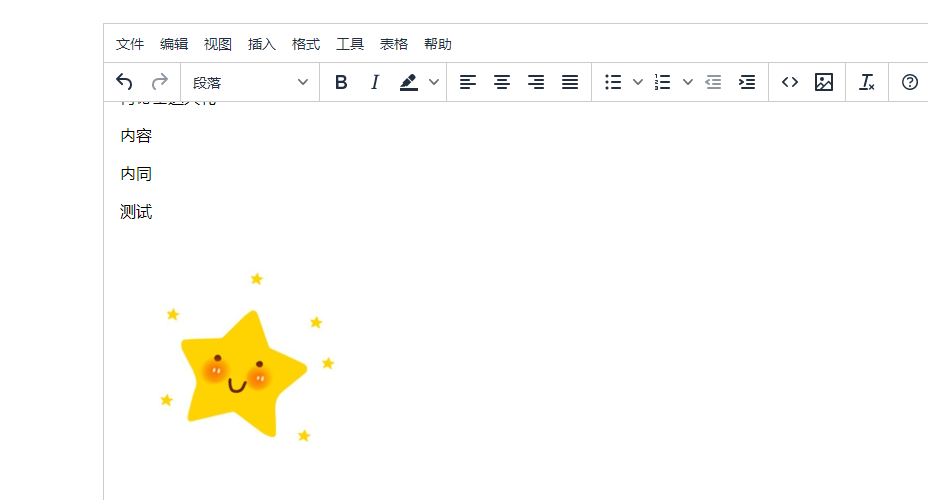
效果OK~
2021年12月7日 16:51:36 更新
上传图片之后,保存起来的文章重新打开会发现图片链接都变成了相对链接,这时候得配置让TinyMCE去使用绝对路径。
参考:https://blog.csdn.net/huffmans/article/details/84381481
在之前的static/tinymce/js里面加一行convert_urls :false, // 存储URL的原始值,就可以了
参考资料
欢迎交流
我整理了一系列的技术文章和资料,在公众号「程序设计实验室」后台回复 linux、flutter、c#、netcore、android、kotlin、java、python 等可获取相关技术文章和资料,同时有任何问题都可以在公众号后台留言~
_EOF_
配置Django-TinyMCE组件支持上传图片功能
- 本文作者:
- 程序设计实验室
- 版权声明:
- 本博客所有文章除特别声明外,均采用 BY-NC-SA 许可协议。转载请注明出处!
相关文章
比Django官方实现更好的分页组件+Bootstrap整合
前言 Django全家桶自带的分页组件只能说能满足分页这个功能,但是没那么好用就是了 Django的分页效果 django-pure-pagination分页效果 使用方法 首先安装: pip install django-pure-pagination 添加到App INSTALLED_APPS = ( ... 'pure_pagination', ) 配置一下,配置说明如图 P
2021-12-18 · Django · 约 1 分钟
分享一些2026年有意思的现代化Django生态组件
2026年了,若还在忍受石器时代的模板和冗余CRUD,趁早转行。Cotton和Inertia总算给Django这老古董续了命,Ninja这类工具已是开发及格线。看一眼这些现代化组件吧,别再用那些自我感动的低效代码来折磨审美了。
2026-01-21 · Django · 约 1 分钟
Django:为模板渲染加入Markdown支持
两种方法 Django 的django-markdown-deux模块 Python模块 markdown django-markdown-deux 首先需要安装: pip install django-markdown-deux 修改setting.py 把markdown-deux添加进去 INSTALLED_APPS = [ 'markdown-deux', ] 在模板里添加tags
2022-04-02 · Django · 约 1 分钟
Django应用部署:Docker容器化实践
在此之前,我一直用uwsgi+virtualenv+nginx方式进行应用部署,操作起来比较麻烦,而且依赖于服务器上的Python版本,服务的管理方面单纯uwsgi + pid算不上特别麻烦但总没有docker compose方便,无奈原本的服务器是32位系统的用不上docker,现在又增加了一个新服务器,所以赶紧把docker安排上~ 不得不说真的太简单太方便了,全程傻瓜式操作,也基本没像之前u
2021-12-18 · Django · 约 1 分钟
讨论
共 0 条加载评论中…