项目完成小结:使用Blazor和gRPC开发大模型客户端
其实几年前我就有轻度使用了一下 Blazor 这个技术,一开始使用 Blazor ,我是有点嫌弃的,我还是比较倾向于传统的前后端分离,AspNetCore用来做后端,用 React 做前端,生态很丰富,要做啥组件都容易。这次只是个小 Demo 项目,试用了一下 Blazor ,从一开始的非常别扭,到越来越顺手。感觉 Blazor Server 写小项目还是挺好用的,后面继续完善项目,持续发掘 B
目录13 个章节
前言
先介绍下这个项目。
最近我一直在探索大语言模型,根据不同场景训练了好几个模型,为了让用户测试使用,需要开发前端。
这时候,用 Gradio 搭建的前端是不太够的,虽说 GitHub 上也有一堆开源的 ChatGPT 前端,但我看了一圈,并没有找到便于二次开发定制的,再一想,这么简单的功能,自己做就好啦,何必去 GitHub copy 呢?
那么就直接开始吧~
一开始我打算用 React 来做前端,然后使用 websocket 或者 eventsource 来实现聊天的打字机效果,但转念一想,不是有 Blazor Server 吗,这东西本来就和服务器建立了长链接,根本不需要折腾,于是决定试试。
先看效果
PC 端
| 主页 | 聊天界面 |
|---|---|
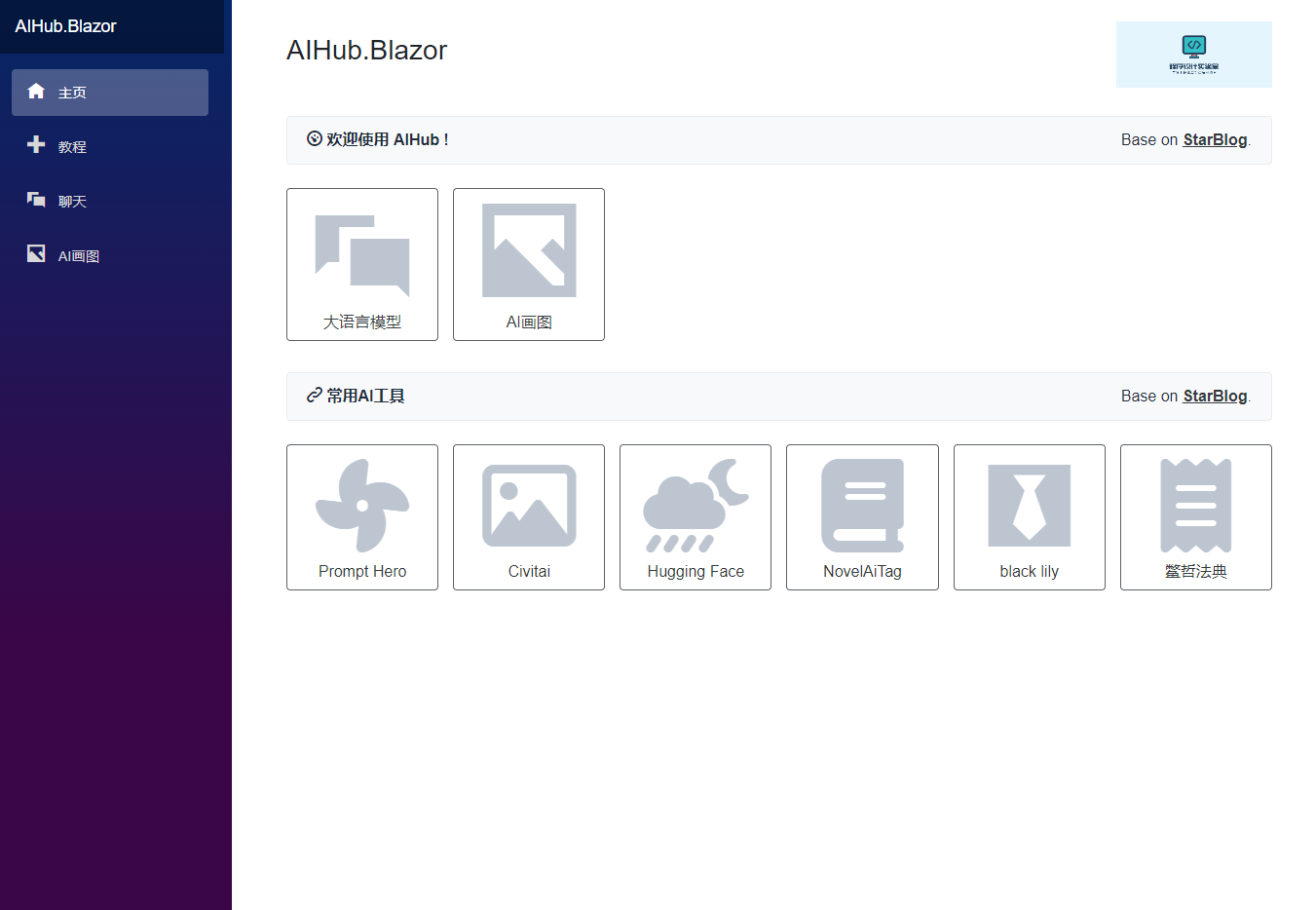 | 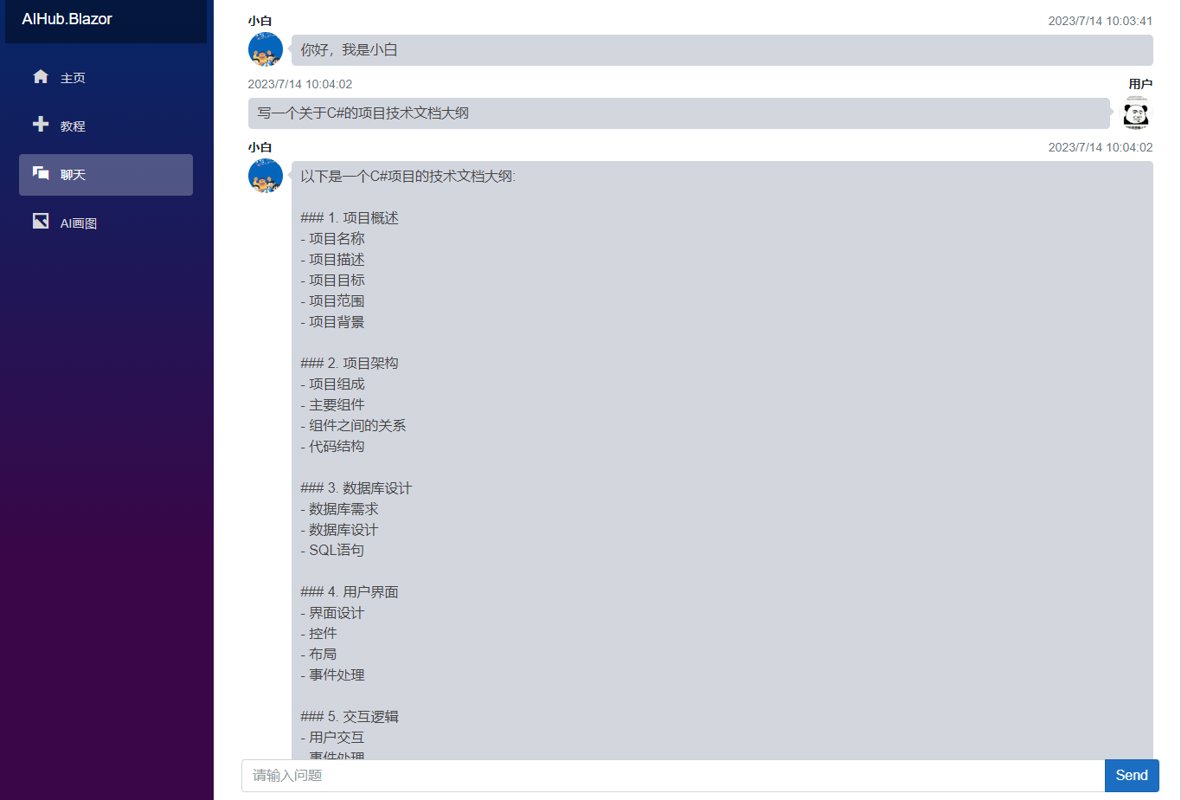 |
移动端
| 主页 | 聊天界面 |
|---|---|
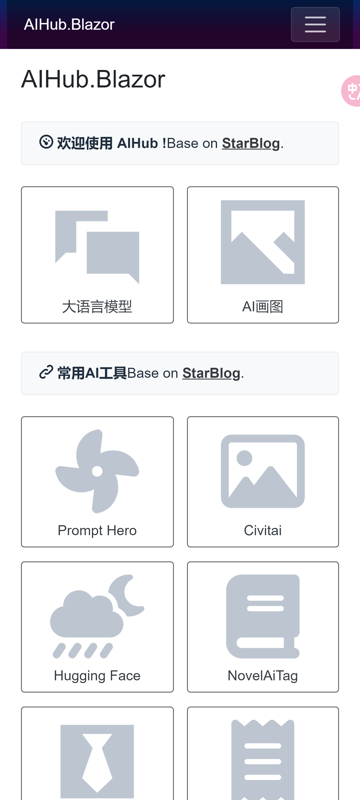 | 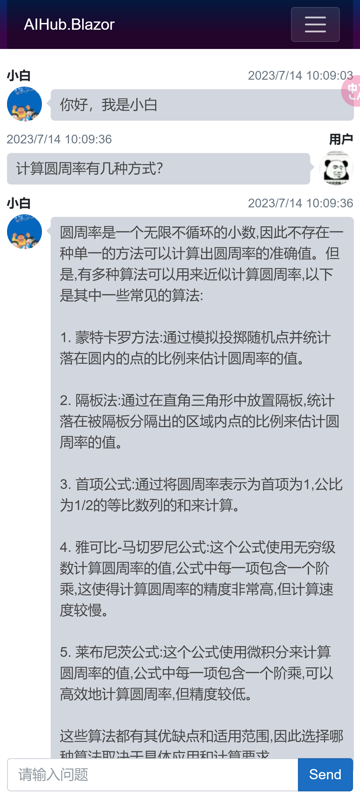 |
项目设计
项目架构图
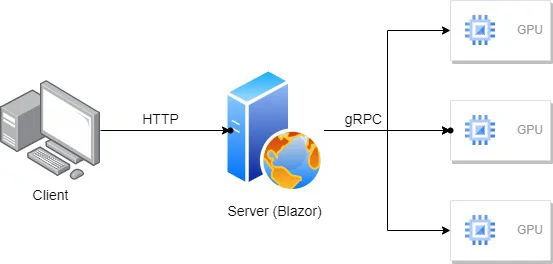
后端使用 gRPC 与各个模型的服务连接,然后使用 Blazor 来实现聊天功能。
关于 gRPC 的使用,在之前写的这篇博客: Asp-Net-Core学习笔记:gRPC快速入门
关于 Blazor
其实几年前我就有轻度使用了一下 Blazor 这个技术,详见文章: Asp-Net-Core学习笔记:4.Blazor-WebAssembly入门
一开始使用 Blazor ,我是有点嫌弃的,我还是比较倾向于传统的前后端分离,AspNetCore用来做后端,用 React 做前端,生态很丰富,要做啥组件都容易。
Blazor 有几个痛点:
- 每次对界面的一点小修改都需要重新编译才能看到效果
- 生态比较贫瘠,好用的组件库还比较少
- 无论 WebAssembly 还是 server rendered 模式,都无法直接操纵 DOM,需要通过 JSRuntime
所以这个项目一开始,我好几次产生了放弃 blazor ,重新用 React 实现的想法,不过随着熟练度提高,反而渐渐觉得,Blazor 好像也不错,开发小应用的效率挺高的。
这几个痛点虽然影响体验,但也不是不能忍受
- 每次都要编译,是慢了点,那就改完界面休息一下😃 需要反复修改的样式,直接在浏览器的开发者工具里面调整,调到满意再写到代码里
- 生态贫瘠问题也不大,Blazor 本质上还是前端,虽然 Blazor 原生组件少,但我可以自己写啊,前端生态无所不有,大多数直接拿来改改就可以用了
- 无法操作 DOM 是比较麻烦,只能多写点 JavaScript 来调用,Blazor 也并不是替代 JS,现在不会 JS 还是没办法做前端的
所以这个项目就这么磕磕绊绊的,边学 Blazor 边做,搞定了,效果竟然还可以😂
事实证明,Blazor (Server) 用在小项目上还是可以的,Server 模式的长链接可以做太多事了,数据交互这一块可以节省很多精力。
前端依赖
使用内置模板创建 Blazor 的项目,静态文件直接是附带在 wwwroot/lib 目录下
这个还是不趁手,我习惯用 npm 管理静态资源,第三方的前端依赖不添加到版本管理中
可以参考之前的博客: Asp-Net-Core开发笔记:使用NPM和gulp管理前端静态文件
本项目中,我使用了这些依赖
"dependencies": {
  "@fortawesome/fontawesome-free": "^6.0.0",
  "admin-lte": "^3.2.0",
  "bootstrap": "^4.6.2",
  "open-iconic": "^1.1.1"
}
然后发现 open-iconic 其实不怎么好看,还是 FontAwesome 好一点。
Blazor实现打字机效果
聊天界面需要实现类似 ChatGPT 的打字机效果
这就得用到流式输出,看了下 ChatGPT 的实现是 EventSource,不过我们用 Blazor Server 就不用考虑这些麻烦的数据交互问题了。
书接上回的 gRPC 调用,定义为服务端流式输出,然后我又在 Blazor 项目里封装了一个 ChatService
用生成器的方式,返回一个 IAsyncEnumerable 对象。(详见第三个参考资料)
public async IAsyncEnumerable<string> StreamingChat(string prompt) {
  using var call = ClientRoute(prompt).StreamingChat(GetRequest(prompt));
  await foreach (var resp in call.ResponseStream.ReadAllAsync()) {
    yield return RenderText(resp.Response);
  }
}
在 Blazor 组件里调用的时候,只需要用 await foreach 搭配 StateHasChanged(),就可以实现打字机效果了
await foreach (var resp in ChatService.StreamingChat(input.Content)) {
  output.Content = resp;
  StateHasChanged();
}
PS:我们 C# 实在是太好用啦~
DOM操作 (JS交互)
Blazor 无论是 server 模式,还是 WebAssembly 模式,都不能直接操作 DOM。
所以直接借助 JS,Blazor 提供了不错的 JS 互操作能力
我这里用到了,聊天界面自动滚动到页面底部的操作
首先写一个 js 函数
function scrollToEnd(elem) {
    elem.scrollTop = elem.scrollHeight
}
一开始我看官网文档,JS 文件是可以和组件放在一起的
比如我的聊天组件,放在项目中的 Pages/Chat.razor 文件
然后 css 文件,是在 Pages/Chat.razor.css
它会自动把这俩关联起来
Pages/_Layout.cshtml 有一个 css 引用
<link href="AIHub.Blazor.styles.css" rel="stylesheet"/>
在 build 的时候,编译器会把所有的css都放在这个文件里面
但对于 js 并不是这样
在 Debug 模式运行,并不会自动复制 JS 文件
只有 Release 模式 publish 的时候,才会把 wwwroot 复制到发布目录里
然后还需要在 Blazor 组件里面手动引入 这个 JS Module
var module = await JS.InvokeAsync<IJSObjectReference>("import", "./Pages/Chat.razor.js");
之后通过这个 module 来执行 JS 调用。
但这样调试的时候是不会复制的,拿不到 JS 很不方便。
所以我最终没有采用这种方式,而是直接把 JS 放到 wwwroot/js 目录下面
然后在 Pages/_Layout.cshtml 里面引用
<script src="js/common.js"></script>
最后在 Blazor 组件里面使用就很简单了
聊天组件自动滚动到底部
前面说了 JS 互操作
现在可以在 Blazor 组件里面调用 JS 的方法来滚动到页面底部了
先定义个 ref (感觉和 vue 有点像)
private ElementReference _chatMessagesRef;
然后在元素上绑定
<div class="chat-messages" @ref="_chatMessagesRef"></div>
最后调用 JS 方法,把这个 ref 作为参数传入
await foreach (var resp in ChatService.StreamingChat(input.Content)) {
  output.Content = resp;
  StateHasChanged();
  await Js.InvokeVoidAsync("scrollToEnd", _chatMessagesRef);
}
搞定。
PS:和 Vue 真的太像了。
页面自适应
聊天界面需要同时适配电脑版和手机版
参考 Bootstrap 的自适应设计
电脑版有侧边栏,高度可以吃满,但宽度得减去左侧栏的宽度
.chat-messages {
  --large-width: calc(100vw - 250px - 70px);
  max-width: var(--large-width);
  min-width: var(--large-width);
}
手机版没有侧栏,变成了顶栏,宽度吃满,高度减去顶栏高度
@media screen and (max-width: 992px) {
  :root {
    --mobile-width: calc(100vw - 0);
    --mobile-height: calc(100vh - 1.2rem - 50px);
  }
  .chat-wrapper {
    height: var(--mobile-height);
  }

  .chat-messages {
    max-width: var(--mobile-width);
    min-width: var(--mobile-width);
  }

  .chat-controls {
    --mobile-width: calc(100vw - 0);
    max-width: var(--mobile-width);
    min-width: var(--mobile-width);
  }
}
Breakpoint 我只用了一个 992px ,相当于 Bootstrap 的 lg
这里是 Bootstrap 的宽度定义,可以参考一下。
| Breakpoint | Class infix | Dimensions |
|---|---|---|
| Extra small | None | <576px |
| Small | sm | ≥576px |
| Medium | md | ≥768px |
| Large | lg | ≥992px |
| Extra large | xl | ≥1200px |
| Extra extra large | xxl | ≥1400px |
PS:最后觉得,移动端还是单独做一个好了,自适应实在是别扭。我突然想到之前用 Flutter 做的 App,打包成 HTML 版本,竟然体验也还不错。
Blazor 组件封装
初步用起来很简单
比如首页的九宫格按钮,我就封装了一个组件
<div class="col-xl-2 col-lg-3 col-md-4 col-6 mt-2 mb-2">
    <a class="btn btn-outline-dark btn-block" href="@Href" target="@Target" style="border-color: rgba(52,58,64,.8)">
        <div class="mt-2" style="">
            <i class="@IconClass" style="font-size: 6em;color: #bdc6d0;"></i>
        </div>
        <div class="mt-2">@Title</div>
    </a>
</div>

@code {
    [Parameter]
    public string? IconClass { get; set; }

    [Parameter]
    public string? Href { get; set; }

    [Parameter]
    public string? Target { get; set; }

    [Parameter]
    public string? Title { get; set; }
}
使用很简单
<DialButton IconClass="oi oi-chat" Title="大语言模型" Href="chat"/>
搞定~
小结
这次只是个小 Demo 项目,试用了一下 Blazor ,从一开始的非常别扭,到越来越顺手
感觉 Blazor Server 写小项目还是挺好用的,后面继续完善项目,持续发掘 Blazor 的能力,到时再继续更新博客~
参考资料
- https://learn.microsoft.com/zh-cn/aspnet/core/grpc/
- 响应式设计:根据不同设备引不同css样式 - https://www.cnblogs.com/supe/p/6692379.html
- https://learn.microsoft.com/en-us/archive/msdn-magazine/2019/november/csharp-iterating-with-async-enumerables-in-csharp-8#a-tour-through-async-enumerables
- https://learn.microsoft.com/zh-cn/aspnet/core/blazor/
_EOF_
项目完成小结:使用Blazor和gRPC开发大模型客户端
- 本文作者:
- 程序设计实验室
- 版权声明:
- 本博客所有文章除特别声明外,均采用 BY-NC-SA 许可协议。转载请注明出处!
相关文章
项目完成小结-民政局项目-Django3.x版本-开发部署小结(2)
前言 好久没更新博客了,最近依然是在做之前博客说的这个项目:项目完成 - 基于Django3.x版本 - 开发部署小结 这项目因为前期工作出了问题,需求没确定好,导致了现在要做很多麻烦的工作,搞得大家都身心疲惫。唉,只能说技术团队,有里一个靠谱有能力的领导是非常重要的。 进入正题 本文继续记录Django项目开发的一些经验。 本次的项目依然基于我定制的「DjangoStarter」项目模板来开发,
2022-05-17 · 项目开发小结系列 · 约 1 分钟
项目完成小结:使用DjangoStarter v3和Taro开发的微信小程序
后端DjangoStarter v3秒杀开发,ninja API写起来真香。前端Taro做微信小程序?呵呵,微信烂得一坨但居然有护城河?django-filer和tailwindcss还行,分享搞定,就是拖太久没动代码。
2024-09-12 · 项目开发小结系列 · 约 1 分钟
项目完成小结-民政局项目-Django3.x版本-开发部署小结
前言 最近因为政企部门的工作失误,导致我们的项目差点挂掉,客户意见很大,然后我们只能被动进入007加班状态,忙得嗷嗷叫,直到今天才勉强把项目改完交付,是时候写一个小结。 技术 因为前期需求不明确,数据量不大,人手也不多,所以我直接用Django做了后端,Django自带的admin可以作为管理后台使用,可以很快完成这个需求。 我们的前端有两个,一个数据展示大屏,一个可视化地图。前者使用Vue+El
2022-04-25 · 项目开发小结系列 · 约 1 分钟
项目完成小结-11月新项目-诊所项目
前言 最近有个项目到一段落,做个小结记录。 内容可能会多次补充,在博客上实时更新哈~ 如果是在公众号阅读这篇文章,可以点击「查看原文」访问最新版本~ 这个项目是前后端分离,后端为了快,依然用我的DjangoStarter框架。前端一开始是小程序,后面突然换成公众号H5的形式,还好我用了Taro,大差不差。 不过Taro目前没啥好用成熟的组件库,前一个项目本来用着Taroify,不过用了一半项目还没
2023-05-07 · 项目开发小结系列 · 约 1 分钟
讨论
共 0 条加载评论中…