一加3升级Android9-0的刷机折腾之路
前言 你能想象一个16年发布的手机,到现在三年了,从一开始的Android6.0到现在的Android9.0吗?这系统更新的周期,可以说是比较良心了~ 不过这次升级Android9.0 虽然说是官方给出的ROM包,不过还是有一些小坑的,折腾了一个下午和晚上才最终装上去,也可能是我太久没有刷机了,生疏了不少吧。 先放截图 系统镜像下载 首先去官方通道下载镜像: 官方的Android9.0现在出到第二
目录9 个章节
前言
你能想象一个16年发布的手机,到现在三年了,从一开始的Android6.0到现在的Android9.0吗?这系统更新的周期,可以说是比较良心了~ 不过这次升级Android9.0 虽然说是官方给出的ROM包,不过还是有一些小坑的,折腾了一个下午和晚上才最终装上去,也可能是我太久没有刷机了,生疏了不少吧。
先放截图
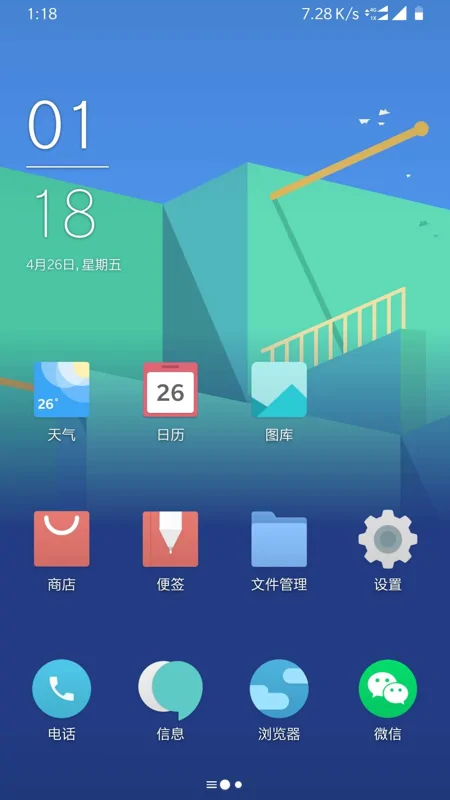
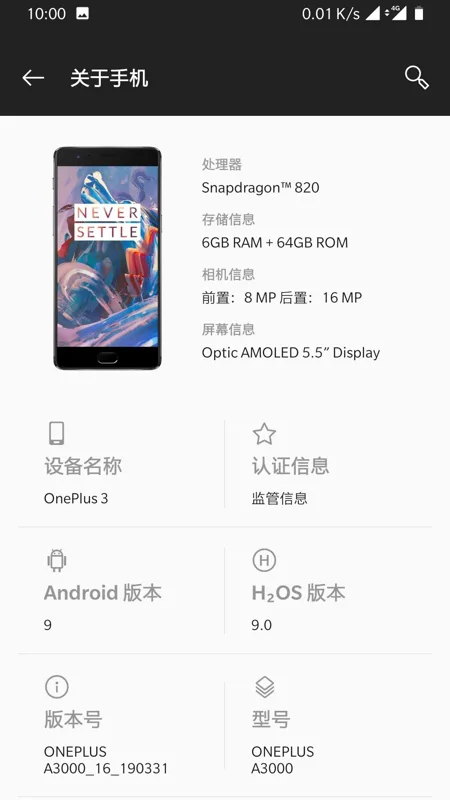
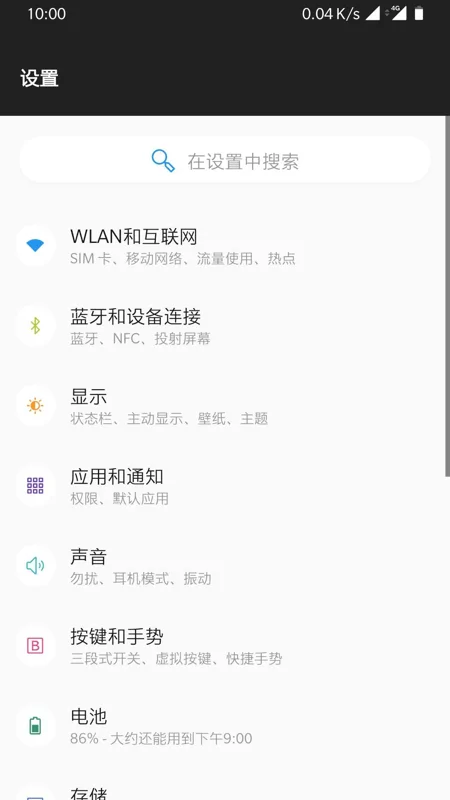
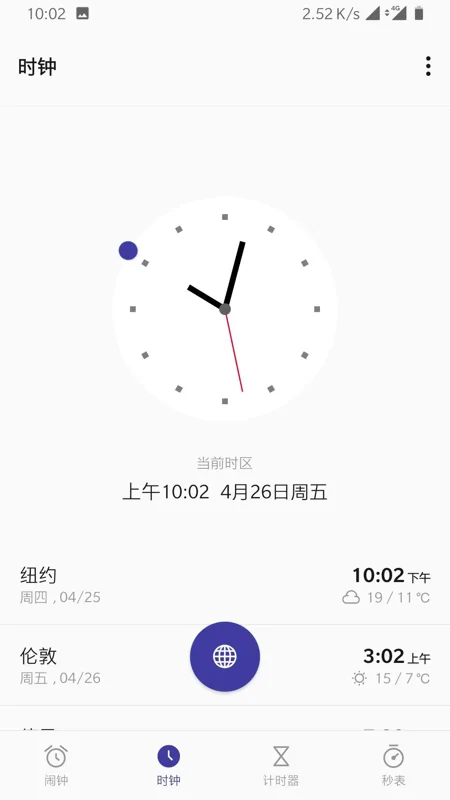
系统镜像下载
首先去官方通道下载镜像: 官方的Android9.0现在出到第二个版本了,下载链接如下: http://www.oneplusbbs.com/thread-4693480-1.html
不过论坛里也有人说第二个版本不如第一个版本,所以我下载的是第一个版本,我觉得没所谓吧,用起来都是没什么大问题的,第一个版本的下载链接如下: http://www.oneplusbbs.com/thread-4676870-1.html
刷机准备
首先备份数据是必须的,升级过程中很有可能会丢失数据,所以务必备份好数据。 然后是准备刷机的一系列工具,这里分两种情况:
官方recovery
第一种是你的手机没有解锁,用的是官方的recovery,那就不用折腾了,直接把ROM包拷贝到内部存储根目录就能升级,详细方法见官方教程。
第三方recovery
第二种是你的手机解锁了,并且刷入了第三方的recovery,这个时候就有两种选择,根据官方教程,是刷回官方的recovery之后手动给手机上锁,另一种也是我用的这个,直接用第三方recovery刷入Android9.0的Rom包, 不过就需要小小的折腾一下了。 接下来会记录一下我的折腾过程。
开始折腾系统安装
由于我之前安装的recovery版本太低了(twrp 3.0.x),所以出了很多问题,前面那些失败的尝试我就不详细说了。
首先去 TWRP 官网下载一个比较新的recovery镜像(img格式),官网地址: https://twrp.me/ 这里我选择的版本是:TWRP 3.2.3-0 Released 根据官网提示选择机型下载就行了。
接下来你需要adb工具和手机驱动,由于我用的是Linux系统,所以不需要手机驱动,只要adb工具就够了(其实就是Android SDK的platform-tools),作为(假的)Android开发者,折腾这个也是必备技能(逃~ 用Windows的小伙伴可以看看这个帖子:http://www.oneplusbbs.com/thread-4676940-1.html
然后就准备开始了
刷入新的recovery镜像
手机用数据线连接电脑,开启USB调试模式。
首先运行adb devices看看能不能识别到手机,能识别到才能进行下述步骤。
输入以下命令:
# 进入fastboot模式
adb reboot bootloader
# 刷入新的recovery镜像
# TWRP_recovery.img可以替换成你下载的镜像名称
fastboot flash recovery TWRP_recovery.img
# 重启进入recovery模式
fastboot boot TWRP_recovery.img
完成以上步骤就刷入新的recovery了,好像必须3.2.0以上的twrp才可以刷Android9.0包(猜测而已,没有实测)。
进入twrp之后就选择安装刷机包根据提示操作就行了~反正有中文界面的,很简单~ 刷机完成之后第一次进入系统可能提示解密失败,那就得清除全部数据了,所以我在上面说一定要备份好数据!!!
附
- 一加手机工程模式 指令 代码大全
- 一加三官方论坛:OnePlus 3
_EOF_
一加3升级Android9-0的刷机折腾之路
- 本文作者:
- 程序设计实验室
- 版权声明:
- 本博客所有文章除特别声明外,均采用 BY-NC-SA 许可协议。转载请注明出处!
相关文章
Android-x86-7-1-稳定版初体验
前言 最近Android x86发布了7.1的稳定版本,作为一名~~伪极客~~,自然是要安装体验一下。 关于在电脑上可以用的Android系统,可能大部分人了解的都是 Remix OS 和 Phoenix OS 这两个。不过这两个也是基于Android x86的nightly版本构建的,还是原版的才原汁原味呐。 这里不得不吐槽一下,这个Android x86项目的官网真是简陋,只有这么一个捐赠的海
2021-12-18 · Android · 约 1 分钟
电脑上的安卓系统——PhoenixOS浅度体验
前言 其实这篇关于PhoenixOS的浅度评测在几个月前就准备发了,当时是刚看到新闻说Android 7.0 x86的正式版刚刚发布,于是就下载来安装一番,结果.....体验极差= =,只能用这4个字来形容,不过既然体验Android x86,就不能扫兴而归,所以就把国产基于Android x86深度定制而颇有名气的PhoenixOS安装体验一番。 本文不涉及如何安装,因为安装过程很简单,如果有需
2021-12-18 · Android · 约 1 分钟
在Android模拟器里取得root权限
前言 android 开发过程中程序很多时候免不了需要对系统目录下的内容进行操作,虽然android的内核是linux系统,但是在linux中切换到root下的方式是sudo root,但是在的android中并没有提供我们su文件。 So我们要向需要root的系统中添加su文件,同时改变su二进制文件的权限。 操作步骤 步骤一 将需要root的模拟器运行起来 步骤二 在有 supersu.apk
2022-06-17 · Android · 约 1 分钟
如何查看安卓模拟器的ADB端口号?
找到模拟器的进程 用tasklist查看进程pid tasklist 找到模拟器进程的PID,然后再使用netstat命令。 netstat -ano | findstr 1000 这里的 1000 就是上面查到的进程PID。 根据获取到的端口号,就可以使用 ADB 连接了。 adb connect 127.0.0.1:端口号 当然最好的方法还是去模拟器提供商的网站上查一下,这是最方便的。 例如我
2021-12-18 · Android · 约 1 分钟
讨论
共 0 条加载评论中…