无需折腾的Linux发行版:Manjaro体验与配置笔记,开箱即用-真香!
本文的系统配置部分会持续更新,欢迎关注和交流~ 前段时间装了KDE版的Manjaro之后又换了黑苹果,不过没折腾好,这不又乖乖换回了Manjaro,这次我用了Gnome,很久没用Gnome,Manjaro的调教有点惊艳到我了~ 首先是开机的时候就弹出来Hello界面,以前没怎么注意它,这次发现居然已经预设了好几种布局,真的啥都有,连自己折腾都省得了。我果断选了最喜欢的unity布局(其实就是装了u
目录14 个章节
本文的系统配置部分会持续更新,欢迎关注和交流~
前段时间装了KDE版的Manjaro之后又换了黑苹果,不过没折腾好,这不又乖乖换回了Manjaro,这次我用了Gnome,很久没用Gnome,Manjaro的调教有点惊艳到我了~
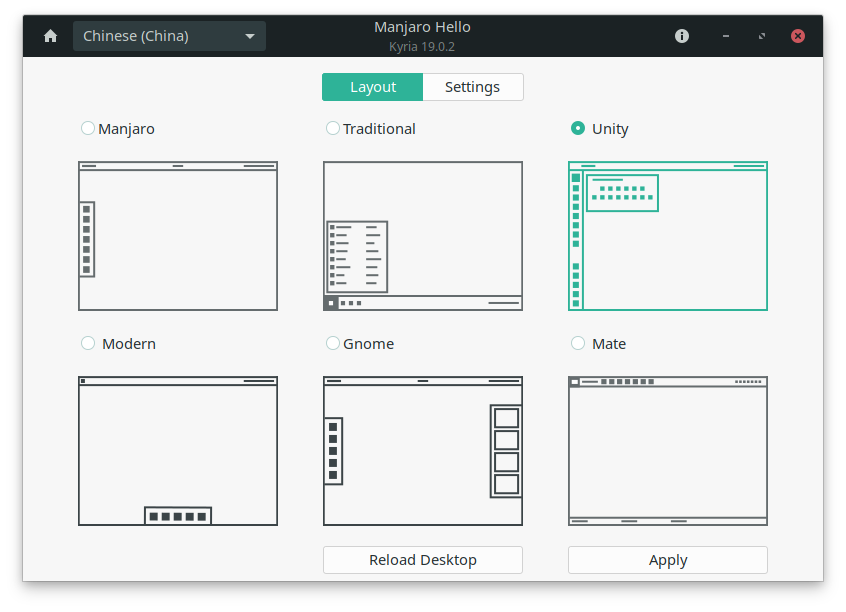
首先是开机的时候就弹出来Hello界面,以前没怎么注意它,这次发现居然已经预设了好几种布局,真的啥都有,连自己折腾都省得了。我果断选了最喜欢的unity布局(其实就是装了unite插件),效果很不错~
其实我之前主要是用Ubuntu的,后来转了Manjaro不太习惯, 中间用了很长一段时间,Deepin、KDE、Xfce到Gnome,现在才可以说是真正入坑了吧,以前总是担心系统会在一次更新后挂掉,担心不如Ubuntu稳定,结果发现Ubuntu的稳定性比Manjaro还是差很多的~
关于Ubuntu的使用和配置可以参考我这两篇文章:
这次意外的发现ssh-agent不需要配置就能直接使用了,之前我用KDE版的时候还要折腾一下呢,这次啥也不用了~Manjaro的进步真快……
小问题还是有一些,比如说浏览器看直播会比windows卡一些…写博客打字有时候会错乱(不排除输入法的问题)
附上一张桌面截图
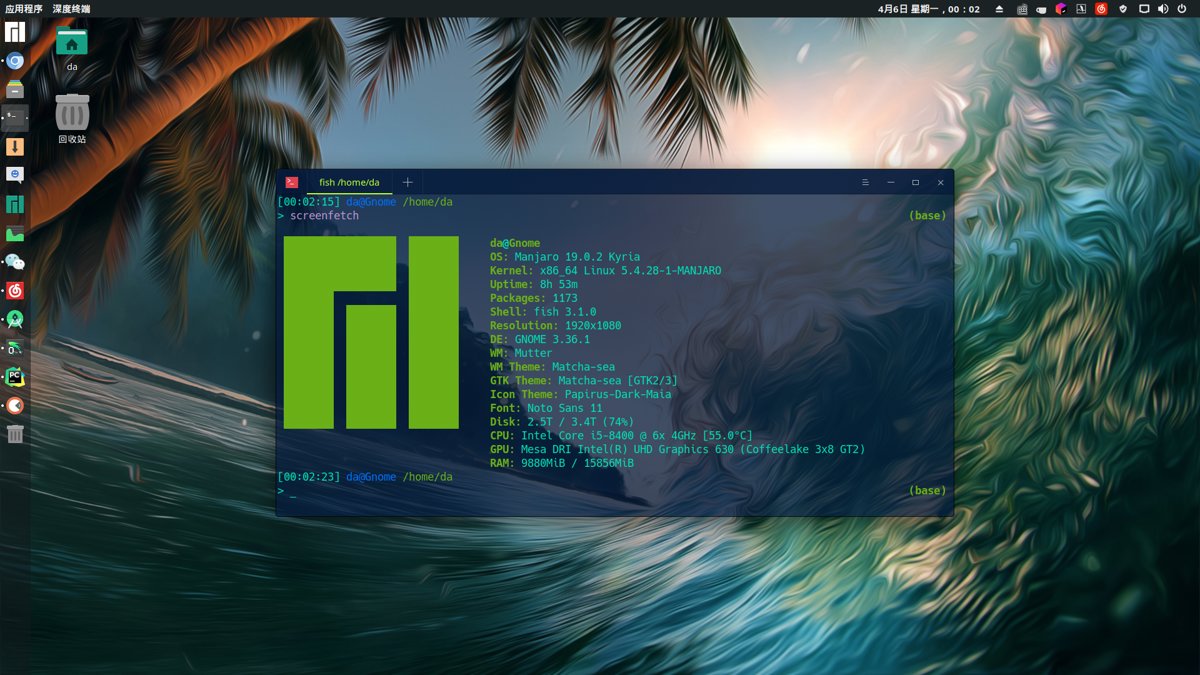
下面记录一下配置的过程
必备网站
Arch wiki!我感觉安装和使用系统过程中的几乎任何问题都可以在上面找到对应的解决方法。 https://wiki.archlinux.org/
Archlinuxcn软件源
最简单就是把清华镜像添加进去。
编辑/etc/pacman.conf文件,在文件的末尾添加以下内容:
[archlinuxcn]
Server = https://mirrors.tuna.tsinghua.edu.cn/archlinuxcn/$arch
接着执行以下命令:
sudo pacman -Sy archlinuxcn-keyring haveged
sudo systemctl enable haveged
sudo systemctl start haveged
sudo pacman-key --init
sudo pacman-key --populate manjaro
sudo pacman-key --populate archlinux
sudo pacman-key --populate archlinuxcn
然后就可以愉快地安装archlinuxcn源内的各种好用的软件啦~
附社区镜像列表:https://github.com/archlinuxcn/mirrorlist-repo
输入法
新的方案
现在我不装搜狗了,感觉太久没更新了,应该是有问题的。 现在直接sunpinyin/google pinyin+cloudpinyin,cloudpinyin是用来提供云输入的,实际体验非常不错,除了没有搜狗的皮肤之外,不输搜狗。
安装步骤:
sudo pacman -S fcitx-im fcitx-configtool fcitx-cloudyinpin fcitx-sunpinyin fcitx-googlepinyin
安装完了之后添加环境变量:在~/.xprofile和/etc/environment添加以下代码即可。
ps:说明一下,后者是为了支持Wayland。
export XMODIFIERS=@im=fcitx
export QT_IM_MODULE=fcitx
export GTK_IM_MODULE=fcitx
之后重启就可以了。
非要装搜狗也不是不行
目前archlinux官方源已经删除了fcitx-qt4这个包,而搜狗依赖它,所以之前网上的方法都失效了,安装fcitx-im这个包会导致无法启用输入法,要用fcitx-lilydjwg-git这个代替。
不过archlinuxcn里面还有这个包,所以很简单,安装方法如下:
sudo pacman -S fcitx-lilydjwg-git fcitx-configtool fcitx-sogoupinyin
然后添加一下环境变量:
mkdir ~/.config/autostart
# 如果你安装过fcitx则会提示文件夹已经存在,不用管继续下一步
cp /etc/xdg/autostart/fcitx-autostart.desktop ~/.config/autostart/

echo "GTK_IM_MODULE=fcitx
QT_IM_MODULE=fcitx
XMODIFIERS=@im=fcitx" > .pam_environment

echo "export GTK_IM_MODULE=fcitx
export QT_IM_MODULE=fcitx
export XMODIFIERS=@im=fcitx" > .xprofile
注销之后重新登录即可使用
PS:如果实在安装不了搜狗,可以试试sunpinyin+cloudpinyin的组合,参考:https://forum.manjaro.org/t/sunpinyin-cloudpinyin/114282
参考:https://zhuanlan.zhihu.com/p/80867772
安装zsh
zsh这个没的说了,必须装的。
PS:话说我试用过fish后觉得十分不错,不过还没深入使用不能随便推荐,后面稍微提一下fish。
安装
sudo pacman -S zsh
修改默认shell
chsh -s /bin/zsh
重启即可
fish
Fish 是"the friendly interactive shell"的简称,最大特点就是方便易用。很多其他 Shell 需要配置才有的功能,Fish 默认提供,不需要任何配置。
如果你想拥有一个方便好用的 Shell,又不想学习一大堆语法,或者花费很多时间配置,那么你一定要尝试一下 Fish。
个人感觉fish用起来有种在IDE里打代码的感觉,智能提示,自动补全,还是可视化的配置界面,应有尽有,真的美滋滋。
具体用法可以参考:http://www.ruanyifeng.com/blog/2017/05/fish_shell.html
安装docker
后台开发必备~
Manjaro的官方源里面就有docker,直接安装就行。
sudo pacman -S docker
启用docker服务
sudo systemctl start docker
设置开机自启动
sudo systemctl enable docker
这样安装的docker默认是只有root用户才能用,我们需要把当前用户添加到docker用户组,才可以。
# 如果还没有 docker group 就添加一个
sudo groupadd docker

# 将自己的登录名(${USER} )加入该 group 内。然后退出并重新登录就生效啦
sudo gpasswd -a ${USER} docker

# 重启 docker 服务
sudo systemctl restart docker

# 切换当前会话到新 group 或者重启 X 会话
# 注意,这一步是必须的,否则因为 groups 命令获取到的是缓存的组信息,刚添加的组信息未能生效,所以 docker images 执行时同样有错。
newgrp - docker
OR
pkill X
折腾网络
学习工具
又是最痛苦的折腾时间了,太难了>_<。
最好用的Qt写的图形界面:https://github.com/Qv2ray/Qv2ray
配置SwitchyOmega :https://github.com/FelisCatus/SwitchyOmega/wiki/GFWList
配置:https://www.teaper.dev/2019/06/02/v2ray/
还有一个用pyqt写的一般般:https://github.com/jiangxufeng/v2rayL
(这部分不太好细说,各位自便吧)
git代理设置
git config --global http.proxy "http://127.0.0.1:12333"
git config --global https.proxy "http://127.0.0.1:12333"
npm代理设置
(有没有等于号好像都可以)
npm config set proxy=http://127.0.0.1:12333
npm config set https-proxy http://127.0.0.1:12333
取消代理
npm config delete proxy
npm config delete https-proxy
设置硬盘自动挂载
亲测Gnome版本可以直接在Disk程序里面设置,但是KDE版本的好像不行,每次设置完都没有效果,必须修改fstab文件,具体操作见以下参考资料。
参考:
- https://blog.csdn.net/weixin_43840399/article/details/93475915
- https://www.jianshu.com/p/0098ee403e77
欢迎交流
我整理了一系列的技术文章和资料,在公众号「程序设计实验室」后台回复 linux、flutter、c#、netcore、android、java、python 等可获取相关技术文章和资料,同时有任何问题都可以在公众号后台留言~
_EOF_
无需折腾的Linux发行版:Manjaro体验与配置笔记,开箱即用-真香!
- 本文作者:
- 程序设计实验室
- 版权声明:
- 本博客所有文章除特别声明外,均采用 BY-NC-SA 许可协议。转载请注明出处!
相关文章
关于系统的折腾-&-OpenSuSE养老
前言 最近python写得多了真的受不了Windows的开发环境了,于是又开始折腾系统,先是试了黑苹果,结果发现真的是难,问题一大堆 = = ... 于是果断选择回到我大蜥蜴的怀抱,用过那么多桌面环境,最喜欢的还是Gnome,所以就这样吧,在大蜥蜴养老就行了,好像这次安装完之后没什么大问题了,除了输入法暂时用不了搜狗,其他都ok,不折腾了,太浪费时间。 附上截图 欢迎与我交流 打代码直播间:htt
2021-12-18 · Linux评测 · 约 1 分钟
在鸡哥14x上安装Linux:Fedora 42 上手体验
鸡哥14x装Fedora42挺顺,驱动开箱即用。GNOME小清新,但Wayland半死不活,终端没透明度,多任务不如Windows整齐。小bug不少,网络又废了?重装吧。
2025-09-07 · Linux评测 · 约 1 分钟
最好的Linux发行版:Ubuntu-18-04-深度使用体验
前言 经常看我博客和公众号的同学应该知道,我是狂热的Linuxer,对Linux系统有一种偏执的喜好,所以当你看到这篇文章的时候应该不会觉得奇怪,不过,真正应该疑惑的是,为什么说Ubuntu才是最好的Linux发行版呢?按照我的习惯和风格,不应该是大蜥蜴(OpenSUSE)或是Arch(Manjaro)么? 接下来本文将解答这些问题。 Why Ubuntu 是大蜥蜴不好看?还是Arch不好用?玩什
2021-12-18 · Linux评测 · 约 1 分钟
国产Linux发行版Deepin浅度体验
前言 昨天系统又重装了两次,所以没时间写推文了,今天刚刚搭完就来写了。 这几天电脑升级硬件之后系统还没配置好,只是装了个Win10,我还是更喜欢在Linux环境工作,又看到Deepin的界面设计得很好看,于是就装了一个试试效果。 但是用的时间还不长,所以只能是浅度体验。 系统截图 两种模式的桌面。 时尚模式(类似于Mac系统) 高校模式(类似与Windows系统) Dashboard(所有应用程序
2021-12-18 · Linux评测 · 约 1 分钟
讨论
共 0 条加载评论中…