2024年,我又开始用Linux桌面作为主力系统了~
我从大学就开始把 Linux 桌面作为主力系统使用了,曾经有很长一段时间都只使用 Linux 单系统,不过后来还是觉得 Linux 桌面差了点意思,不过现在 Wayland 逐渐成熟了,情况似乎有所改善,至少这次给笔记本换成 Linux 的体验还是不错的。
目录20 个章节
前言
19年的时候我买了一个 matebook14 笔记本,配置是8代i5和8G内存,在当时看来作为轻薄本是够用的,但是现在已经2024年了,这内存让我想起来去年苹果的新款 mac mini ,丐版三千多给了8G的配置,数码圈都沸腾了😄
总之,已经到了不破不立的时候了😮,我之前试过安装了 Windows10 的 LTSC 版本,资源占用是小了一点,但还是不太行,很难满足日常使用,所以最近一有空,我又重操旧业,开始折腾 Linux 😊
第一个选择安装的是 LinuxMint Mate 版本,但是 Mate 似乎不支持 wayland ,也就是无法支持非整数倍的显示放大,所以只能转战 Ubuntu 22.04 ,原因有几点🤔:
- 我喜欢 Debian 系的包管理
- 我喜欢 GNOME 桌面,感觉挺好看的
其他的都是无关紧要的细节,Linux 发行版都大差不差。
随着几天的使用下来,各方面都OK👌,资源占用确实比 Windows10 好一些,电源管理也还不错,电池续航可以3-4小时,睡眠之类的功能都正常。
美中不足的是 Ubuntu 强推 snap 这种垃圾玩意,实在是恶心。
所以接下来我很可能会继续换别的发行版,继续折腾 Linux🐧
PS
Matebook14 进入BIOS是按F2,选择启动设备是F12
熟悉的配方
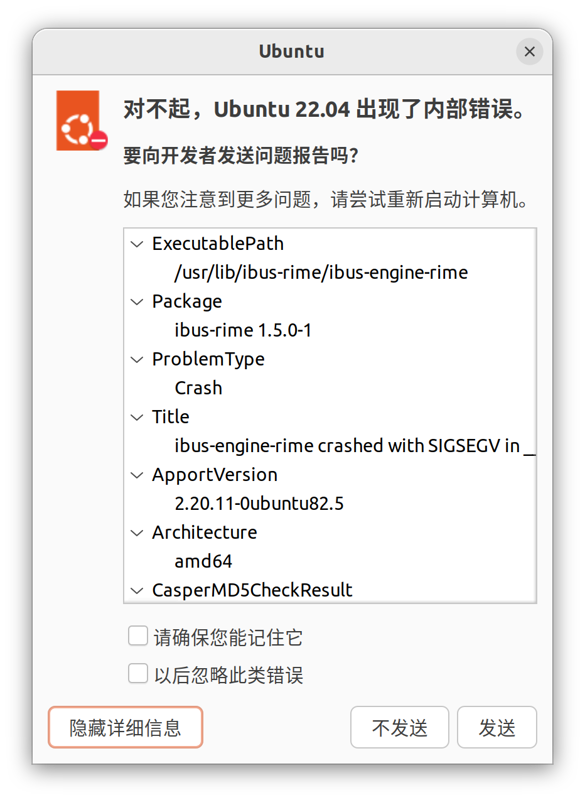
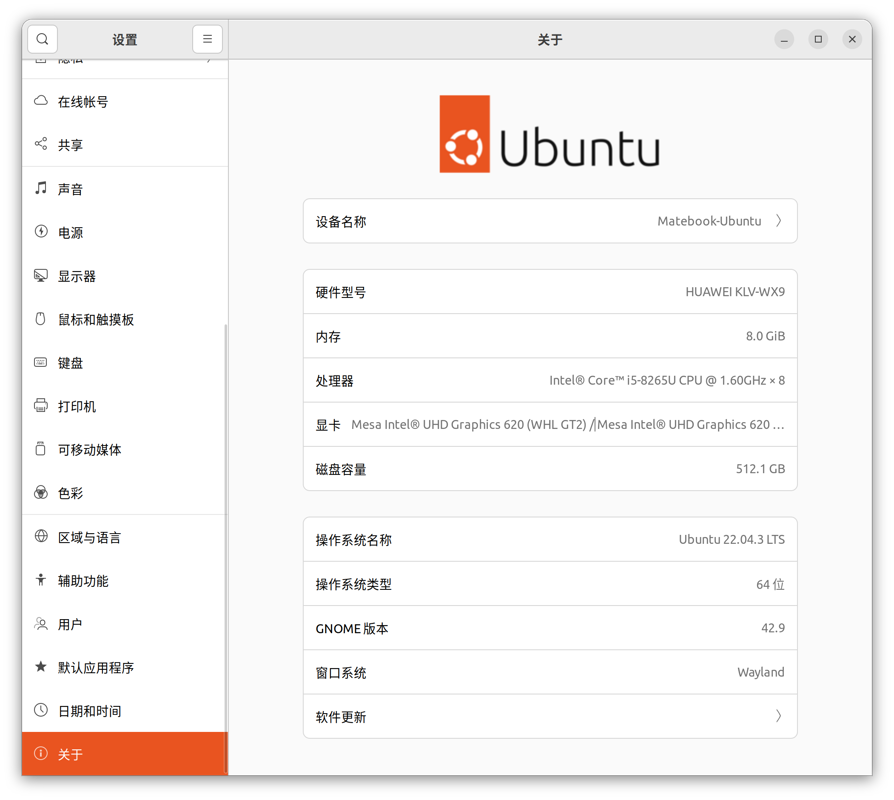
系统信息
来一个系统信息的截图
登录界面右下角可以切换 Ubuntu on Wayland ,虽然还是测试版,不过体验已经比之前的 Xorg 好多了,最笔记本上使用最影响体验的高分屏适配功能,在 wayland 中也是几乎完美支持的。
卸载 snap
这个 snap 是 Ubuntu 最恶心人的一点
在不更换发行版的前提下,可以卸载这个 snap 来提升一下使用体验。
先把 snap 相关的服务停掉删掉
sudo systemctl | grep snap
把以上命令查出来的跟 snap 有关的服务全都 disable 掉
sudo systemctl disable [snap相关服务名称]
然后找出 snap 安装的应用
snap list
把以上命令查出来通过 snap 安装的应用全都删了,注意有些应用是有依赖关系的,比如 bare/core 之类的,这种放在最后面删除,具体根据提示来。
sudo snap remove [应用名称]
参考资料
- https://zhuanlan.zhihu.com/p/646697356
- https://www.zhihu.com/question/580286026/answer/3281762866
- https://zhuanlan.zhihu.com/p/651007475
视频解码器
因为版权问题,Linux 一般不会附带很全的视频解码库,所以在播放某些视频时会提示没有解码器
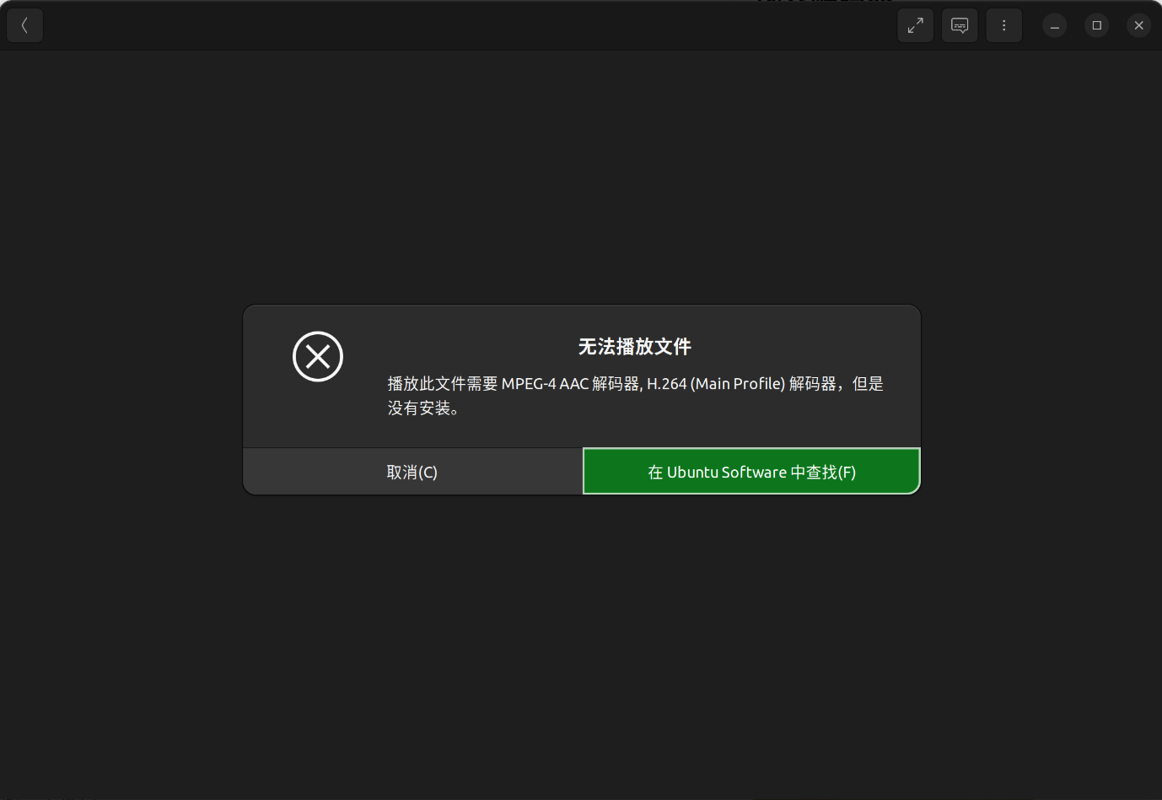
点击查找之后会显示
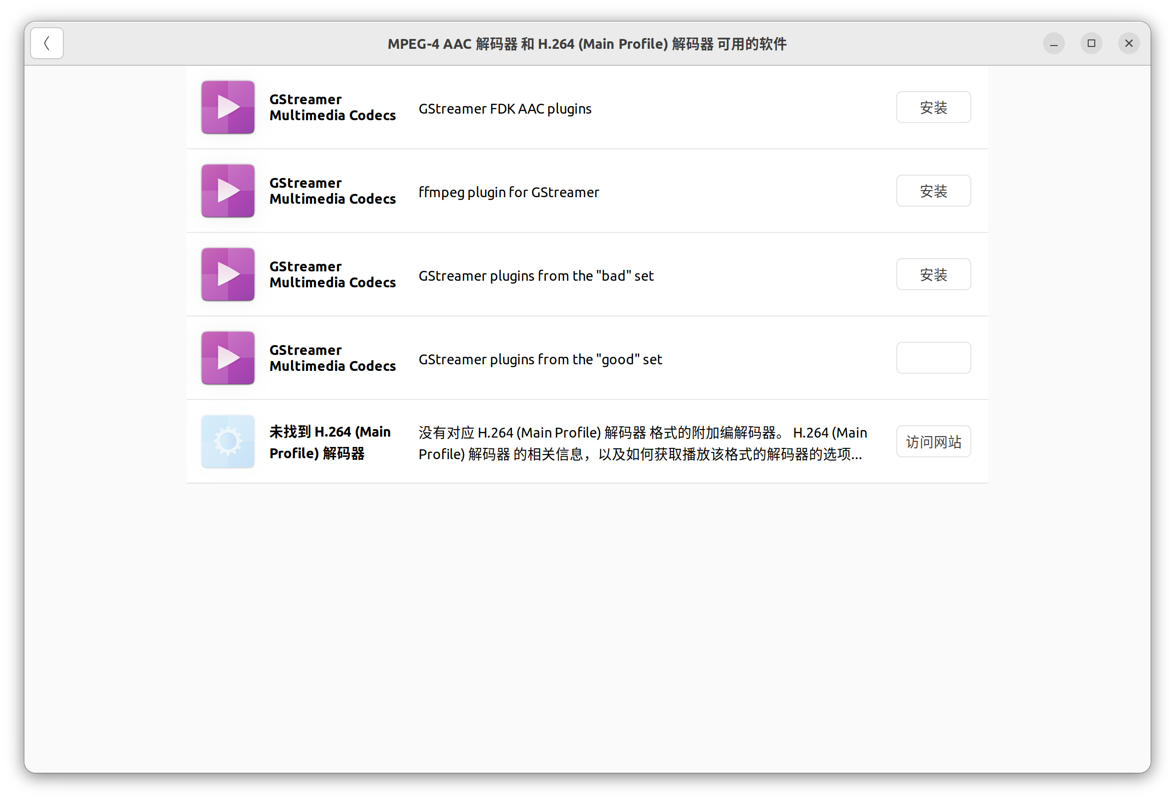
本来就不推荐通过这种方式安装解码器,再加上之前已经卸载 snap 了,同时也把 Ubuntu 这个软件管理也删掉了。
还是得用 Linux 的解决方式来
Ubuntu 系统提供了一个名字叫做 ubuntu-restricted-extras 的基础软件包,由许多常规的音频和视频解码器以及像类似微软字体库那样多余的一些软件包组成。
一行命令搞定
sudo apt install ubuntu-restricted-extras
最后补充一下,Ubuntu 自带的视频播放器也不咋好用,资源占用太多,可以自行安装 VLC 或者 MPV
参考资料
安装gnome插件
用 GNOME 桌面,必须装一些插件来折腾一下才有趣。
不过有些插件有bug,装多了桌面就不稳定了,可谓是收益与风险并存。
GNOME 插件是在网页上直接安装的,但前提是需要安装配套的工具。
以 ubuntu22.04 为例
sudo apt-get install chrome-gnome-shell
然后安装浏览器插件,就可以在网站上安装gnome插件了。
具体看官方的 wiki
参考资料
系统监控插件
这个是我使用 GNOME 必备的,可以看到当前的系统资源占用,Windows上似乎也有类似的,不过我几台使用 Windows 的电脑性能都过剩,平时也不怎么关注资源占用。
https://extensions.gnome.org/extension/1460/vitals/
效果如图
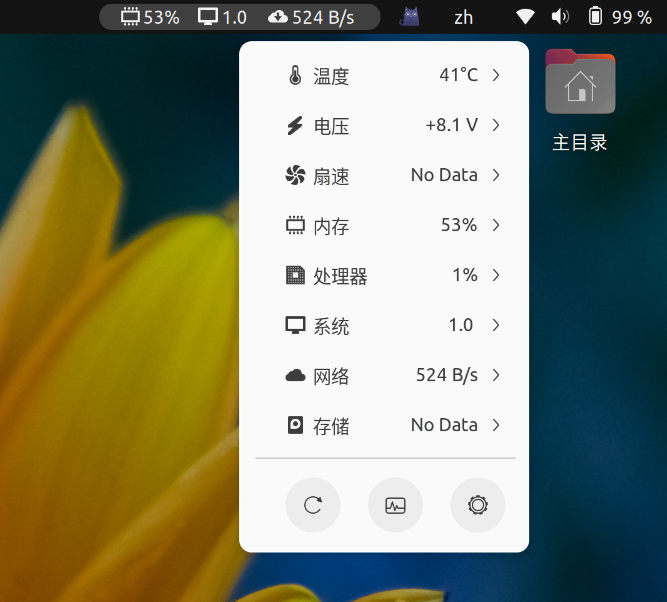
根据官方文但文档: https://github.com/corecoding/Vitals
需要安装一下 lm-sensors ,不过我装了也没有安到风扇信息。
sudo apt install gnome-shell-extension-manager gir1.2-gtop-2.0 lm-sensors
shell
zsh主题
powerlevel10k,一套顶十套
先安装字体,然后
git clone --depth=1 https://github.com/romkatv/powerlevel10k.git ${ZSH_CUSTOM:-$HOME/.oh-my-zsh/custom}/themes/powerlevel10k
参考资料
starship
https://starship.rs/zh-cn/guide/
这东西官网的介绍说是个高颜值终端,但是要基于其他 shell 来使用,这还能算是一个独立的「终端」么?
不过看起来是不错的。
nushell
使用 rust 开发的 shell
直接下载二进制文件: https://github.com/nushell/nushell/releases
用了一下感觉还不错
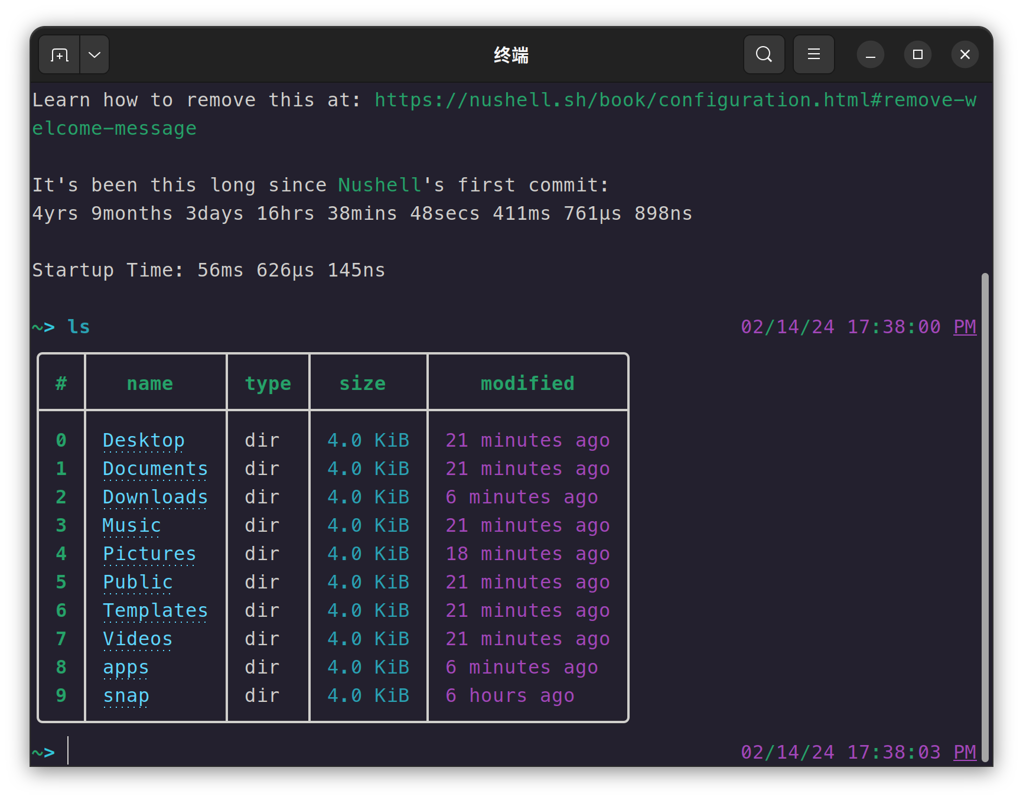
但命令很多不一样的,我现在默认还是zsh
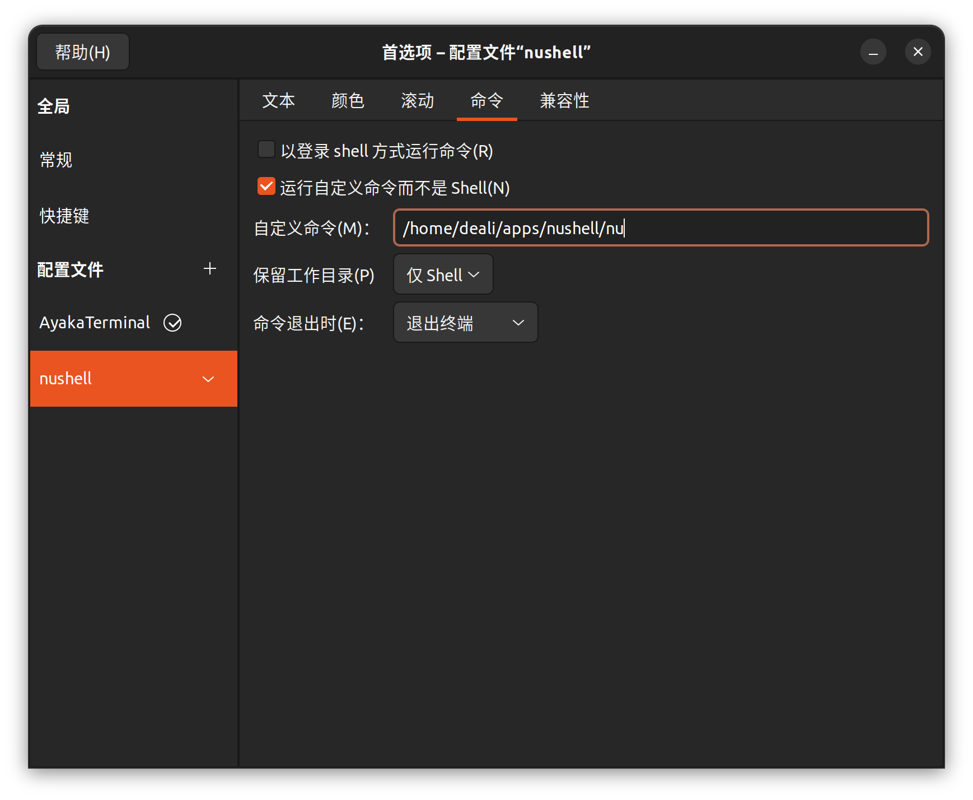
这个shell单独设置了一个profile,要用的时候选择这个就行
jetbrains-toolbox
这次在 Ubuntu 上使用 jetbrains-toolbox 居然不丝滑了
似乎是 AppImage 有个什么依赖,查了一下才知道是得安装
require FUSE
https://github.com/AppImage/AppImageKit/wiki/FUSE
For example, on Ubuntu (>= 22.04):
sudo add-apt-repository universe
sudo apt install libfuse2
修改home目录下的文件夹名称
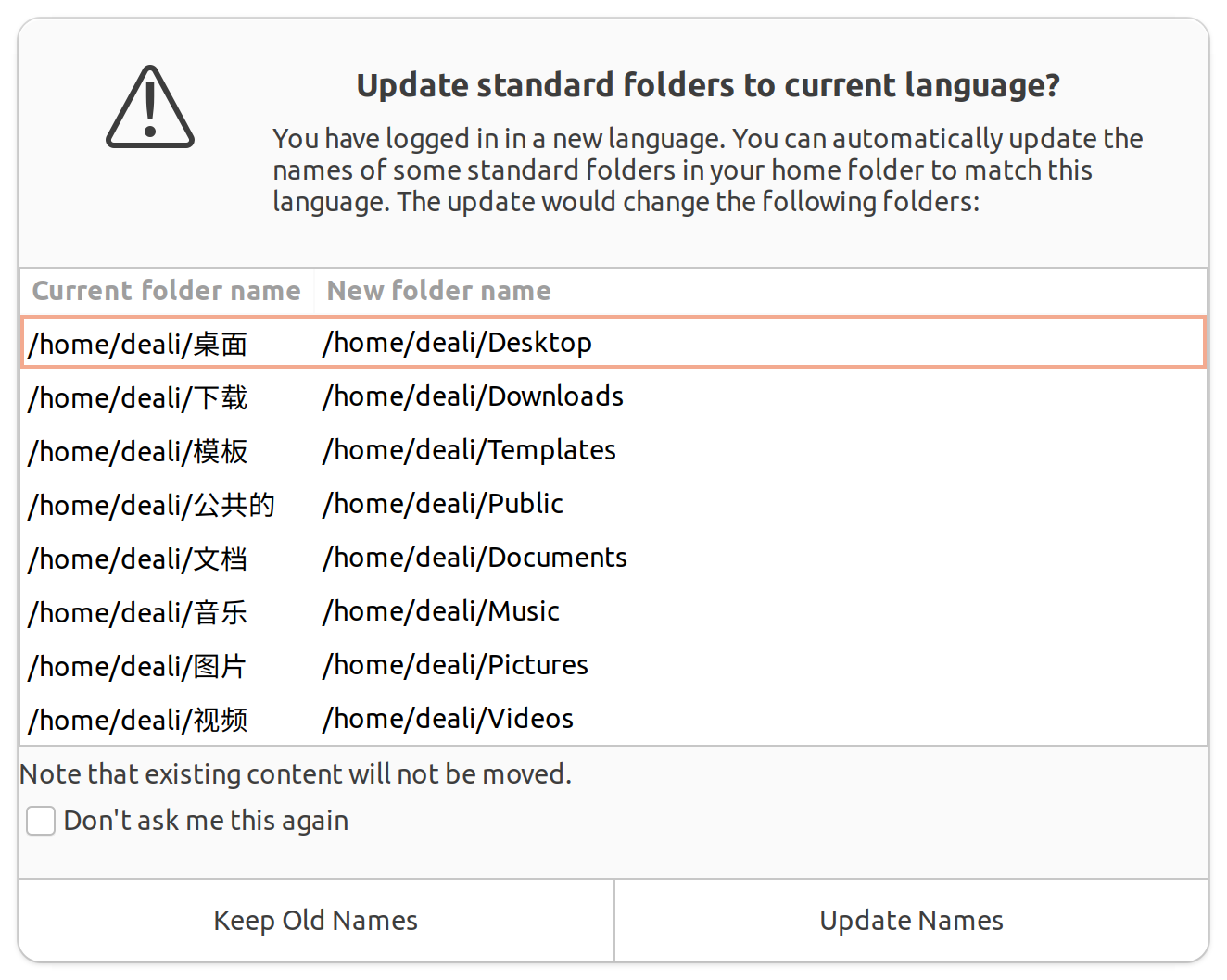
安装系统的时候我选择了语言是中文,于是Home目录下的Download等文件夹名称也跟随改为中文了
这对命令行使用造成了不便,不过修改只需要两个命令即可
export LANG=en_US
xdg-user-dirs-gtk-update
会弹出以下界面,点击 update 即可。
输入法
这次我使用了 Ubuntu Gnome 自带的 ibus 输入法
以前使用 Linux 都是用搜狗的,但感觉搭配 gnome 使用会有不少 bug
这次就懒得折腾了,ibus的智能拼音现在也有云输入功能,凑合用用
然后我继续研究一下如何提升输入体验
这时候发现了 rime - https://rime.im/
使用以下命令安装
sudo apt install ibus-rime
然后配置一下: https://github.com/jayknoxqu/ibus-rime
配置输入法候选框变成横的
tee ~/.config/ibus/rime/build/ibus_rime.yaml <<-'EOF'
style:
   horizontal: true
EOF
这时候已经很好用了
然后进阶一步可以搭配大佬的词库: https://github.com/iDvel/rime-ice
补充
我已经用上了这个 RIME-Ice 了,感觉挺好的,输入体验不输搜狗,而且 emoji 表情很多,这个是搜狗电脑版的短板。
我打算在 Windows 上试试这个 RIME ,看看效果咋样。
小结
我从大学就开始把 Linux 桌面作为主力系统使用了,曾经有很长一段时间都只使用 Linux 单系统,不过后来还是觉得 Linux 桌面差了点意思,不过现在 Wayland 逐渐成熟了,情况似乎有所改善,至少这次给笔记本换成 Linux 的体验还是不错的。
Linux 桌面的问题还是在于投入不足,用起来的效果好不好全靠运气,这次刚好是 Ubuntu Wayland 对我这个老笔记本的适配比较好,所以使用起来体验还不错,如果出一些细碎的问题,诸如电源管理、双显卡切换啥的,需要自己投入大量时间去折腾的话,就会很闹心。
所以现在我不会再推荐别人使用 Linux 桌面了。
_EOF_
2024年,我又开始用Linux桌面作为主力系统了~
- 本文作者:
- 程序设计实验室
- 版权声明:
- 本博客所有文章除特别声明外,均采用 BY-NC-SA 许可协议。转载请注明出处!
相关文章
UbuntuUnity20.04安装记录
IDEA输入法不跟随问题 是IDEA的jre有问题 下载:https://github.com/RikudouPatrickstar/JetBrainsRuntime-for-Linux-x64 解压jbr到一个固定的地方 打开IDEA安装目录,大概是/home/da/.local/share/JetBrains/Toolbox/apps/Rider/ch-0/213.6775.4,类似这样的,准
2025-10-27 · 安装笔记 · 约 1 分钟
Linux玩家必备:Ubuntu完全配置指南
前言 笔者从14年接触Linux至今已有4年,一开始折腾各种发行版,从国产的StartOS、Deepin到Debian、Ubuntu、OpenSUSE、Fedora到Arch Linux,目前主力系统是Manjaro和Ubuntu16.04,本文适用于刚刚开始使用Linux,并且有一定命令行基础的新手玩家,根据我使用Linux的经验进行编写,所有软件和命令均在Ubuntu16.04系统上测试运行通
2025-10-27 · 安装笔记 · 约 1 分钟
轻松解决Linux+Windows双系统时间不一致问题
前言 Linux用户很多都是使用双系统的吧,毕竟很多Linux下没有的软件还是需要打开Windows。 但是一直以来有个困扰,Linux下时间显示是正常的,但是回到Windows下时间就会慢了8个小时 = = 这是因为Windows默认使用硬件时钟,而Linux使用网络时间,现在只需要一条命令就能搞定这个问题。 解决 在Linux下打开终端,输入命令: timedatectl set-local-
2025-10-27 · FAQ & Tips · 约 1 分钟
第一次使用磁轴键盘,还是为颜值买单了
瓦尔基里这键盘,颜值确实能打,二次元元素堆料挺足。磁轴手感嘛,竞技游戏或许适合,日常码字我反而不太感冒,感觉有点闷。驱动功能倒是挺丰富,可惜AI助手聊着聊着就露怯了。
2025-10-28 · 键盘 · 约 1 分钟
讨论
共 0 条加载评论中…