

Kali-Linux-on-WSL2安装与简单配置指南
Windows在更新到2004版本之后正式开启了WSL2的支持,这次是完整的运行在HyperV虚拟机中的Linux系统了,可以称之为真正的Linux了,难不成Windows即将成为最好的Linux发行版? 实际体验下来还是可以的,不过小问题不少,爱折腾的同学安排一手,对提高Windows平台下的开发体验还是有很大帮助的~ Kali on WSL2安装指南 升级系统 首先检查当前系统版本,按Win+
目录15 个章节
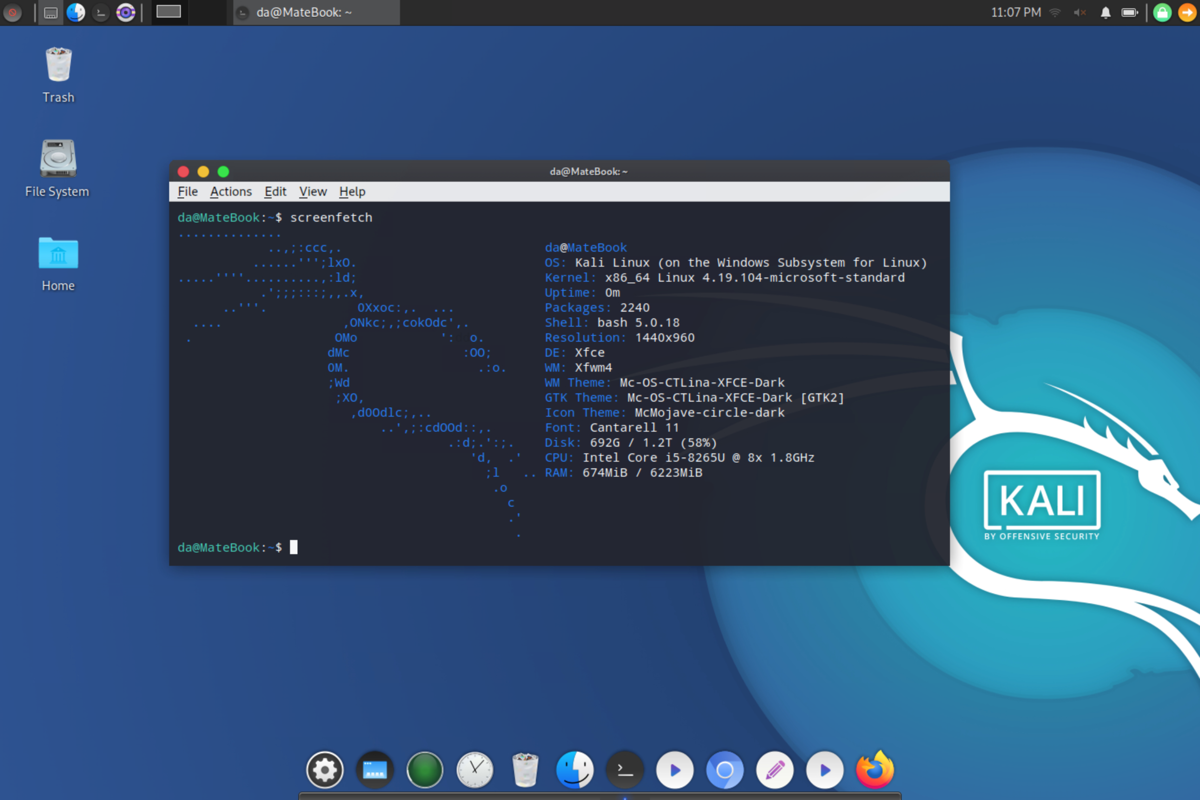
Windows在更新到2004版本之后正式开启了WSL2的支持,这次是完整的运行在HyperV虚拟机中的Linux系统了,可以称之为真正的Linux了,难不成Windows即将成为最好的Linux发行版?
实际体验下来还是可以的,不过小问题不少,爱折腾的同学安排一手,对提高Windows平台下的开发体验还是有很大帮助的~
Kali on WSL2安装指南
升级系统
首先检查当前系统版本,按Win+R,输入winver,可以看到当前的系统版本:
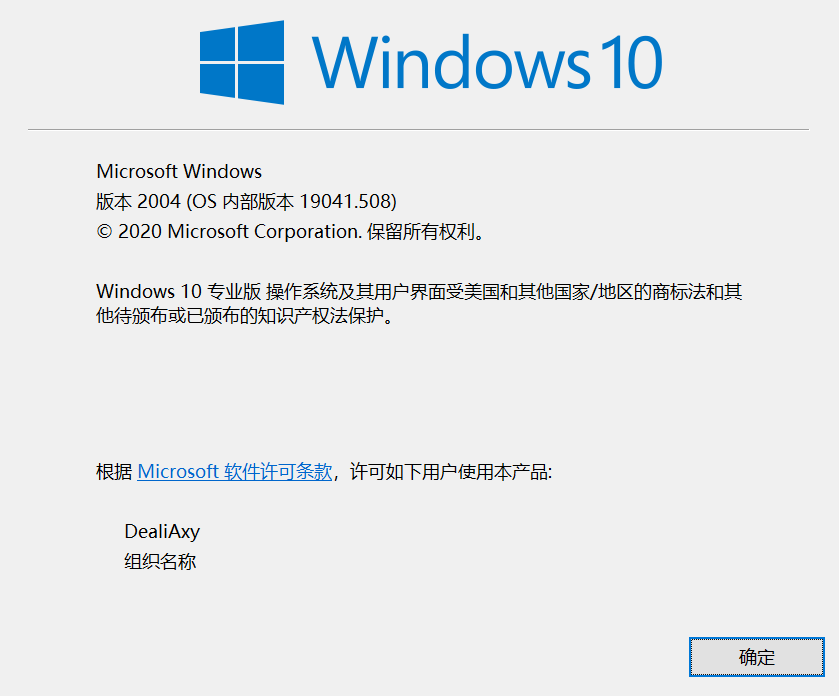
如果不是2004版本的话,要把系统升级到2004版本,微软说是有推送,但时好时坏,检查不到更新的同学请自行下载官方的“易升”工具检查更新。
启用Linux子系统
在升级到2004版之后,可以开始安装系统了,如果没有启用Linux子系统的话,得先启用。
PS:由于WSL2是使用HyperV虚拟机的,所以开启之后会和VMware和VirtualBox冲突,可以通过升级VMware和vbox到支持HyperV的版本解决。
使用管理员权限打开PowerShell,输入以下命令,启用Linux子系统:
Enable-WindowsOptionalFeature -Online -FeatureName Microsoft-Windows-Subsystem-Linux
之后需要重启。
启用虚拟化
使用管理员权限打开PowerShell,输入以下命令:
dism.exe /online /enable-feature /featurename:VirtualMachinePlatform /all /norestart
dism.exe /online /enable-feature /featurename:Microsoft-Windows-Subsystem-Linux /all /norestart
重启系统
下载WSL2的Linux内核
下载地址:https://aka.ms/wsl2kernel
下载后安装。
设置子系统的默认版本为WSL2
使用管理员权限打开PowerShell,输入以下命令:
wsl --set-default-version 2
安装Kali Linux
打开应用商店,搜索安装Kali Linux。
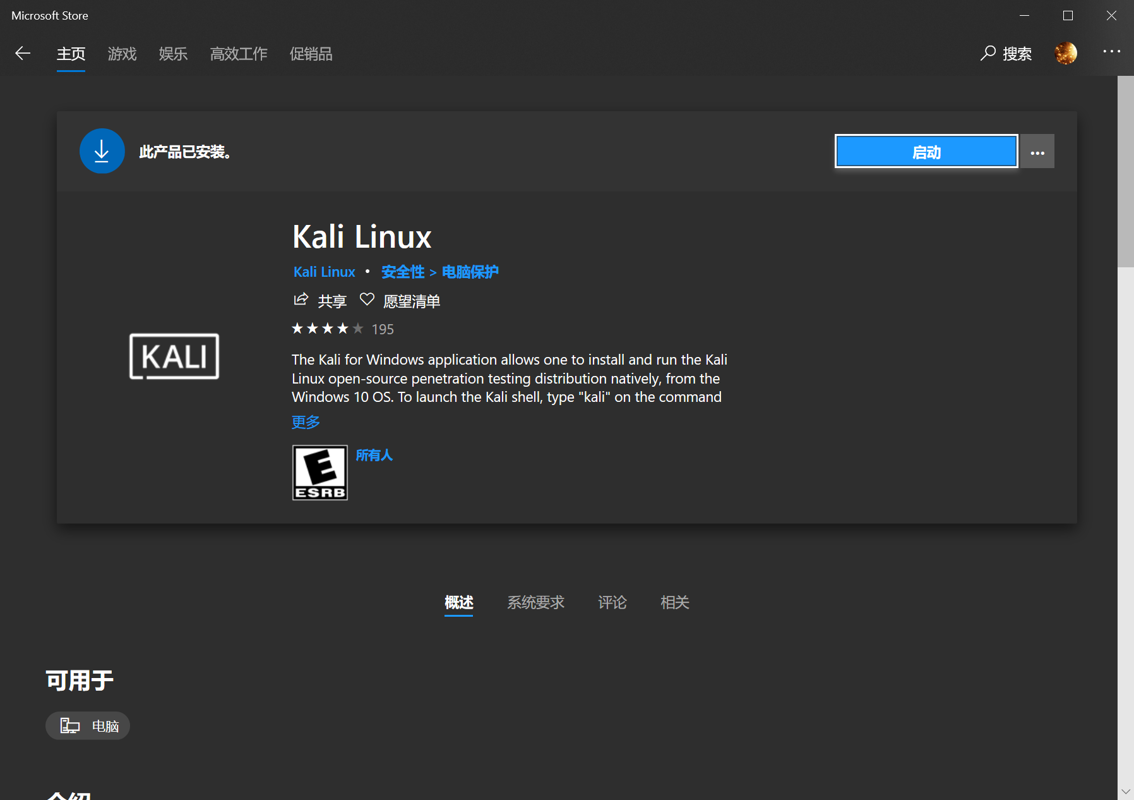
安装完成后选择“启动”,就会开始解压安装,然后输入用户名和密码就ok了。
升级原有系统到WSL2
如果原本就安装有WSL,可以直接升级到WSL2。
使用管理员权限打开PowerShell,输入以下命令:
wsl --set-version kali-linux 2
安装Win-Kex工具包
Win-Kex工具包是Kali提供的在Windows上运行的图形化工具包,可以一键式傻瓜化在WSL中跑图形界面。
在Kali命令行中输入命令安装:
sudo apt update && sudo apt install kali-win-kex
安装完成后就可以启动图像界面了,命令如下:
cd ~
kex
第一次启动会让你输入一个新密码,这个密码是作为kex的密码保存起来。
注意要先切换当前目录到home目录再启动kex,不然会获取不到key。
简单配置
安装Kali Linux工具包
- 安装标准工具包
sudo apt install kali-linux-default
- 安装大工具包(大概7 8G)
sudo apt install kali-linux-large
配置Windows Terminal快捷方式
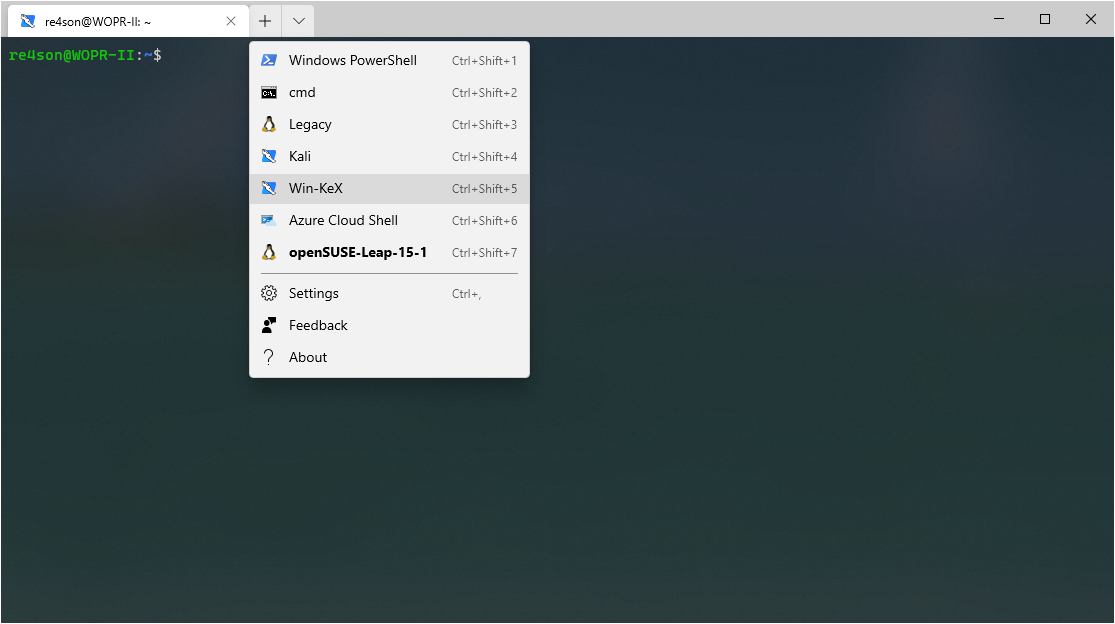
每次都用命令行打开太麻烦了,可以在Windows Terminal中配置快捷方式,下次就可以通过这个下拉菜单打开Kex的图形界面了。
打开Windows Terminal的配置文件,加入以下配置项:
{
        "guid": "{55ca431a-3a87-5fb3-83cd-11ececc031d2}",
        "hidden": false,
        "name": "Win-KeX",
        "commandline": "wsl kex wtstart",
},
{
         "guid": "{55ca431a-3a87-5fb3-83cd-11ececc031d2}",
         "hidden": false,
         "icon": "file:///c:/users/<windows user>/pictures/icons/kali-menu.png",
         "name": "Win-KeX",
         "commandline": "wsl kex wtstart",
  	 "startingDirectory" : "//wsl$/kali-linux/home/<kali user>"
},
之后点击“Win-Kex”菜单项就可以直接启动图形界面了。
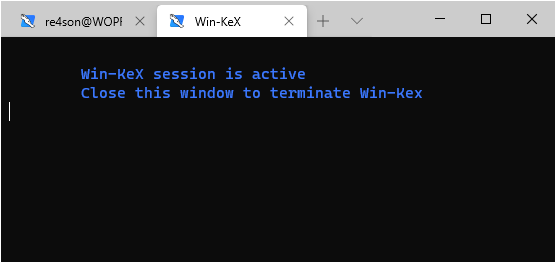
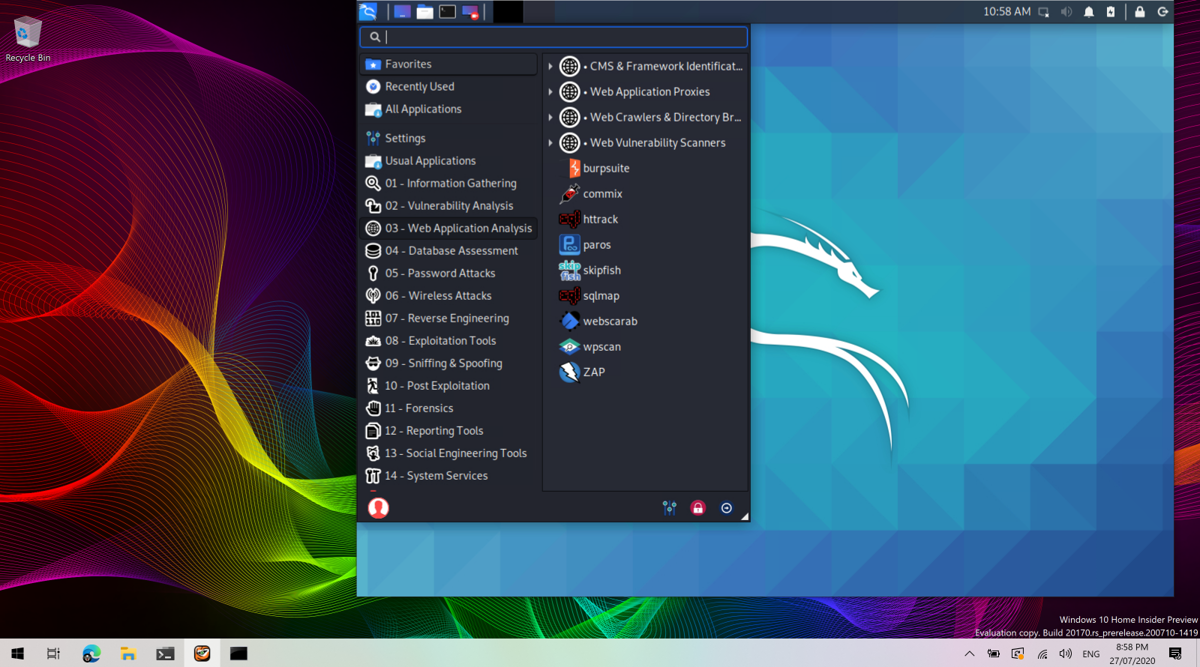
PS:进入全屏的图形界面之后,按F8可以打开context菜单。
解决无法联网问题
- Create a file: /etc/wsl.conf.
- Put the following lines in the file
[network]
generateResolvConf = false
- In a cmd window, run wsl --shutdown
- Restart WSL2
- Create a file: /etc/resolv.conf. If it exists, replace existing one with this new file.
- Put the following lines in the file
nameserver 8.8.8.8
Repeat step 3 and 4. You will see git working fine now.
- Repeat step 3 and 4. You will see git working fine now.
参考自:https://github.com/microsoft/WSL/issues/4285
解决kex无法启动问题
错误信息如下:
unable to connect to socket: No connection could be made because the target machine actively refused it. (10061)
中文的提示就是什么远程主机积极拒绝
解决方法是在bash中运行kex stop,然后重新启动kex。
参考:https://unix.stackexchange.com/questions/605309/not-able-to-initialize-gui-for-kali-linux-in-wsl-2
参考资料
_EOF_
Kali-Linux-on-WSL2安装与简单配置指南
- 本文作者:
- 程序设计实验室
- 版权声明:
- 本博客所有文章除特别声明外,均采用 BY-NC-SA 许可协议。转载请注明出处!
相关文章
在 Windows 10 上实现免密码 SSH 登录
在日常开发中,SSH(Secure Shell)作为一种安全的远程登录协议,广泛用于 Linux 和 Windows 系统之间的连接。为了提高效率,我们可以通过配置免密码登录,省去每次连接时输入密码的繁琐过程。
2026-08-25 · Windows · 约 1 分钟
使用命令行删除 Windows 网络映射驱动器
Windows 这破系统至今还卡死右键菜单?命令行删映射盘算个事。真就没人修复这 XP 时代的老问题?
2025-10-02 · Windows · 约 1 分钟
IT之家学院:让Win10文件管理器的详细信息窗格显示更多信息
当你在Windows的资源管理器中将详细信息窗格设置为可用,然后选中一个文件时(IT之家小编选中了一个exe文件),你将在窗口的右半部分看到这个文件的一些信息,包括修改日期、创建日期、文件大小和可用性,不过对于一些用户来说,这些信息十分有限,还是不够详细。 在这篇文章中,IT之家将为大家演示如何进行设置,以使文件资源管理器可在详细信息窗格中显示更多的关于已被选中的文件的有用信息。 下文中的方法适用
2021-12-18 · Windows · 约 1 分钟
用 dnot.sh 替代 Windows Defender
dnot.sh 往安全中心塞了个假 AV 签名,Defender 就乖乖下岗了——至少监控上看。实际还得再跑 extra-strip.bat 才能真关,这两步缺一不可,属实有点折腾。搞定即裸奔,胆子小的别碰。
2026-09-17 · Windows · 约 1 分钟
讨论
共 0 条加载评论中…