使用EarTrumpet代替windows默认的音量调节功能
Windows 默认的音量调节功能挺弱的,要分别调节各个应用的音量得进入二级菜单,麻烦得很。有了这个功能就很方便了
目录4 个章节
前言
https://github.com/File-New-Project/EarTrumpet
Windows 默认的音量调节功能挺弱的,要分别调节各个应用的音量得进入二级菜单,麻烦得很
有了这个功能就很方便了
截图
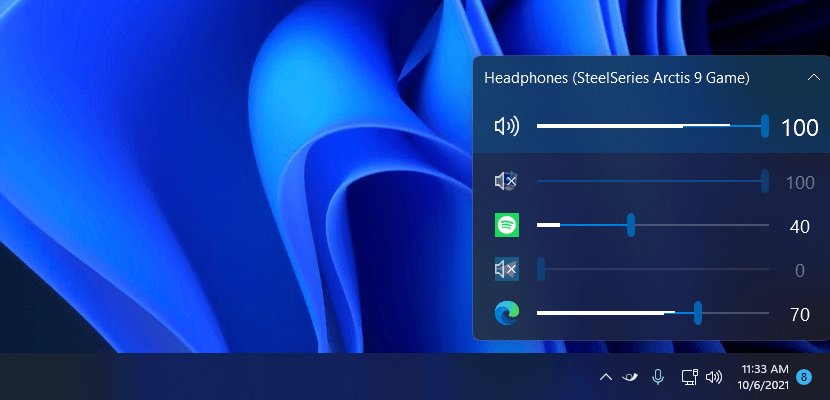
安装
老规矩,Github、Microsoft Store、choco、scoop都行
我选的是 scoop
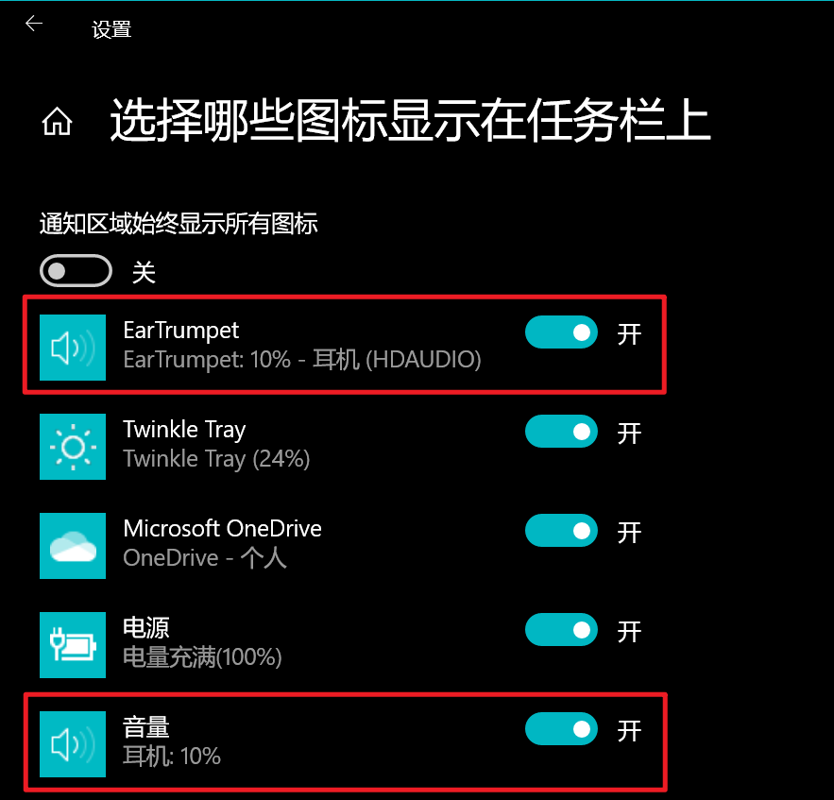
扩展:替换系统的音量控制
在任务栏图标控制里面
把默认的「音量」关闭,把「EarTrumpet」打开
_EOF_
使用EarTrumpet代替windows默认的音量调节功能
- 本文作者:
- 程序设计实验室
- 版权声明:
- 本博客所有文章除特别声明外,均采用 BY-NC-SA 许可协议。转载请注明出处!
相关文章
Windows10-快捷键大全,整理+排版
前言 偶然在微软官网看到的,整理了一下,非常全面。不只有Windows10能用,大部分快捷键在7/8/8.1里都是通用的。 发现这东西对提高效率帮助很大啊,下面是整理之后的。 复制、粘贴及其他常规的键盘快捷方式 | 按键 | 操作
2021-12-18 · Windows · 约 1 分钟
IT之家学院:让Win10文件管理器的详细信息窗格显示更多信息
当你在Windows的资源管理器中将详细信息窗格设置为可用,然后选中一个文件时(IT之家小编选中了一个exe文件),你将在窗口的右半部分看到这个文件的一些信息,包括修改日期、创建日期、文件大小和可用性,不过对于一些用户来说,这些信息十分有限,还是不够详细。 在这篇文章中,IT之家将为大家演示如何进行设置,以使文件资源管理器可在详细信息窗格中显示更多的关于已被选中的文件的有用信息。 下文中的方法适用
2021-12-18 · Windows · 约 1 分钟
用 dnot.sh 替代 Windows Defender
dnot.sh 往安全中心塞了个假 AV 签名,Defender 就乖乖下岗了——至少监控上看。实际还得再跑 extra-strip.bat 才能真关,这两步缺一不可,属实有点折腾。搞定即裸奔,胆子小的别碰。
2026-09-17 · Windows · 约 1 分钟
WSL小技巧:切换到zsh以及加入右键菜单
切换到zsh 说明 在 Windows Subsystem for Linux 中,执行 chsh -s /bin/zsh 并不能成功地将默认 shell 修改为 zsh。在打开 WSL 时,默认 shell 仍然为 bash。 这是因为WSL 在启动时并没有执行 login 相关的组件,而这些组件和默认 shell 有关。Microsoft 已经知晓了这个问题,但并没有计划去解决。 方法 我们可
2021-12-18 · Windows · 约 1 分钟
讨论
共 0 条加载评论中…