

使用EarTrumpet代替windows默认的音量调节功能
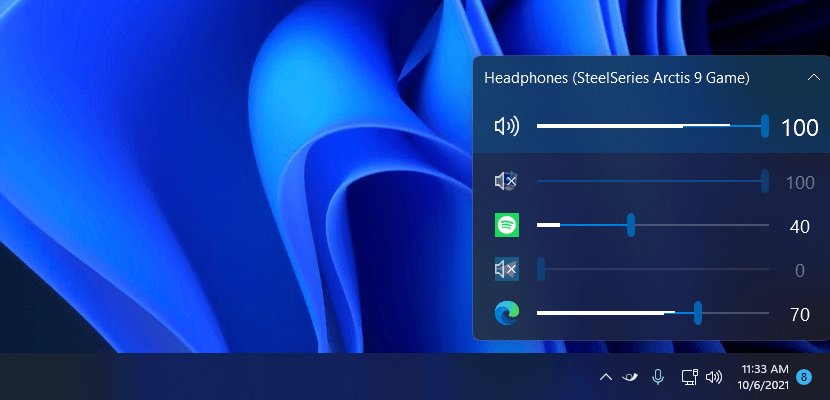
Windows 默认的音量调节功能挺弱的,要分别调节各个应用的音量得进入二级菜单,麻烦得很。有了这个功能就很方便了
目录4 个章节
前言
https://github.com/File-New-Project/EarTrumpet
Windows 默认的音量调节功能挺弱的,要分别调节各个应用的音量得进入二级菜单,麻烦得很
有了这个功能就很方便了
截图
安装
老规矩,Github、Microsoft Store、choco、scoop都行
我选的是 scoop
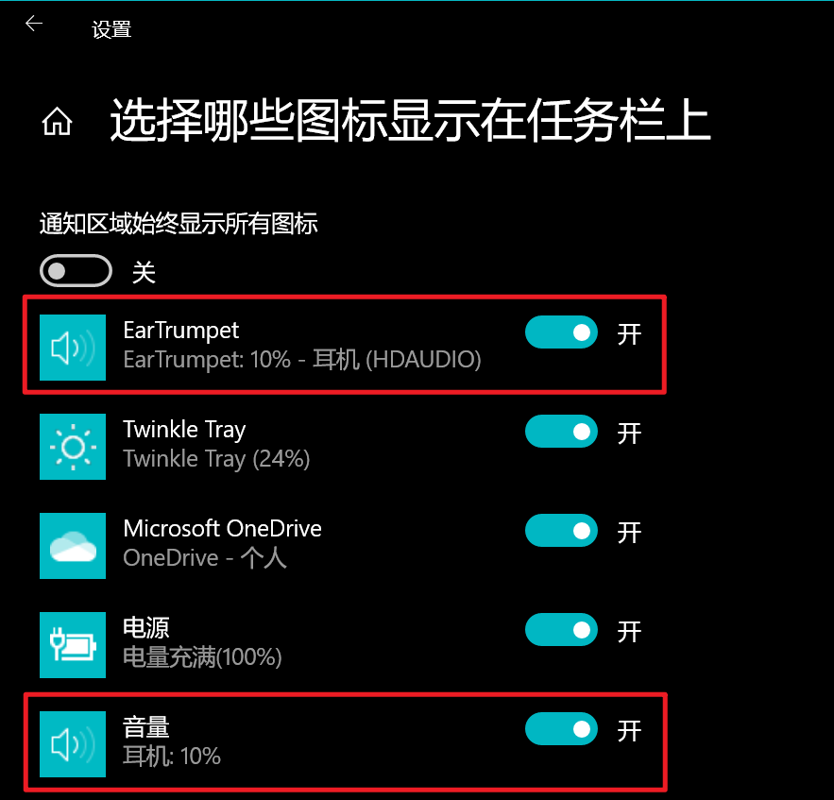
扩展:替换系统的音量控制
在任务栏图标控制里面
把默认的「音量」关闭,把「EarTrumpet」打开
_EOF_
使用EarTrumpet代替windows默认的音量调节功能
- 本文作者:
- 程序设计实验室
- 版权声明:
- 本博客所有文章除特别声明外,均采用 BY-NC-SA 许可协议。转载请注明出处!
相关文章
从SSH远程到Git Push:在Windows上一步到位实现免密码登录
我一直希望在Windows上能像在Linux系统中那样,通过SSH密钥实现免密码远程连接。每次远程连接到服务器时,手动输入密码既麻烦又不太安全,尤其是在我需要频繁操作的情况下。
2025-02-10 · Windows · 约 1 分钟
IT之家学院:让Win10文件管理器的详细信息窗格显示更多信息
当你在Windows的资源管理器中将详细信息窗格设置为可用,然后选中一个文件时(IT之家小编选中了一个exe文件),你将在窗口的右半部分看到这个文件的一些信息,包括修改日期、创建日期、文件大小和可用性,不过对于一些用户来说,这些信息十分有限,还是不够详细。 在这篇文章中,IT之家将为大家演示如何进行设置,以使文件资源管理器可在详细信息窗格中显示更多的关于已被选中的文件的有用信息。 下文中的方法适用
2021-12-18 · Windows · 约 1 分钟
这是演习:Win10蓝屏,随你召唤
蓝屏似乎是很多IT之家用户不希望看到的东西,虽然在Win10中你还可以扫描屏幕下方二维码参与微软互动赢取大……那个,蓝屏的好处就是为专业人员提供问题信息,比如当前的内存转储,有助于排查和解决问题。当然,可能光是默认蓝屏给出的信息不够,此时可以开启Win10蓝屏详细信息显示。 ▲这二维码居然“上位”了……VM12虚拟机测试结果 微软在Windows10中安排了手动“调取”蓝屏的方式,那就是**按住右
2021-12-18 · Windows · 约 1 分钟
Windows平台下Git的安装与配置
一、下载 Git for Windows,主页:http://gitforwindows.org/ 点击页面中“Download”进入下载列表。可根据个人喜好选择下载版本。 这里选择下载最新版:Git-1.8.3-preview20130601.exe. 二、安装 下载完毕,双击开始安装: 1、除了AdvancedXXX选项,其余全选中 2、选择“Use Git Bash only” 3、选择
2021-12-18 · Windows · 约 1 分钟
讨论
共 0 条加载评论中…